 sur 3 décembre 2016
 Sommaire
- 1 Des tableaux dynamiques dans tout votre ERP
- 2 Les avantages au quotidien
- 3 Choisir les colonnes à afficher
- 4 Réorganiser l’ordre des colonnes
- 5 Figer une colonne et l’en-tête
- 6 Exporter et imprimer vos listes
- 7 Vos préférences mémorisées
- 8 Une interface reconnaissable
- 9 Des listes personnalisées sur demande
- 10 Sur smartphone et tablette
- 11 Pour aller plus loin
Les tableaux dynamiques de DoliPlus rendent vos listes plus rapides et plus lisibles. Ainsi, vous exploitez vos données — tiers, devis, commandes, factures, expéditions — sans relancer la page à chaque recherche. De plus, chaque collaborateur règle l’affichage selon son métier, puis le logiciel mémorise ses choix.
Des tableaux dynamiques dans tout votre ERP
Cette génération de listes apporte plus de confort au quotidien. En effet, chaque utilisateur adapte l’affichage à son besoin, puis DoliPlus retient ses réglages d’une session à l’autre.
Concrètement, vous filtrez, triez, choisissez vos colonnes et exportez vos données depuis la même page. Par conséquent, vous gagnez du temps sur toutes vos listes.
Les avantages au quotidien
Voici, en bref, ce que ces listes vous apportent :
- des filtres multicritères en direct : le résultat s’affiche aussitôt, sans recharger la page ;
- le tri sur chaque colonne, en un clic sur son titre ;
- le choix des colonnes affichées, champs personnalisés compris ;
- la réorganisation de l’ordre des colonnes par glisser-déposer ;
- le figement d’une colonne et de l’en-tête, pour ne jamais perdre le fil ;
- l’export en PDF, CSV ou Excel, ainsi que l’impression ;
- la mémorisation de tous ces réglages, propre à chaque utilisateur.
Choisir les colonnes à afficher
Chaque liste propose un bouton « Autres colonnes ». D’abord, vous l’ouvrez. Ensuite, vous cochez les colonnes utiles et décochez celles dont vous n’avez pas besoin.
Vous affichez ainsi des données supplémentaires, mais aussi vos champs personnalisés et leurs filtres. Par conséquent, vous ne gardez à l’écran que l’information qui compte pour vous.
Réorganiser l’ordre des colonnes
Vous pouvez aussi changer l’ordre des colonnes. Pour cela, attrapez le titre d’une colonne, puis faites-le glisser à l’endroit voulu.
Ce nouvel ordre se mémorise automatiquement. Ainsi, vous placez en tête la colonne la plus importante, par exemple la référence ou le nom du client.
Figer une colonne et l’en-tête
Une liste large oblige souvent à défiler beaucoup. Du coup, on perd de vue la ligne que l’on lit. Pour éviter cela, DoliPlus fige la première colonne et la ligne de titres.
Sur ordinateur, un bouton « Figer la 1ʳᵉ colonne » apparaît dans la barre d’outils. Dès que vous l’activez, la colonne placée en tête reste visible quand vous défilez vers la droite. De même, la ligne d’en-tête reste affichée quand vous descendez dans la liste. Pour revenir à l’affichage normal, cliquez sur « Défiger la 1ʳᵉ colonne ».
Ce réglage se mémorise par liste et par utilisateur. Autrement dit, chacun fige les vues qu’il souhaite, sans gêner ses collègues. Enfin, pour choisir quelle colonne reste visible, il suffit de la déplacer en première position.
Exporter et imprimer vos listes
Vos données sortent aussi de l’écran en un clic. Grâce au bouton « Export », vous obtenez un fichier PDF, CSV ou Excel, ou bien une impression directe.
Par ailleurs, vous pouvez d’abord sélectionner des lignes à l’écran. Ensuite, vous n’exportez que cette sélection. C’est pratique pour préparer un envoi ou une réunion.
Vos préférences mémorisées
Tous ces choix vous suivent. En effet, DoliPlus enregistre, pour chaque utilisateur :
- les colonnes affichées et masquées ;
- l’ordre des colonnes ;
- le nombre de lignes par page ;
- le figement de la colonne et de l’en-tête.
Par conséquent, vous retrouvez vos listes telles que vous les avez laissées, à chaque connexion.
Une interface reconnaissable
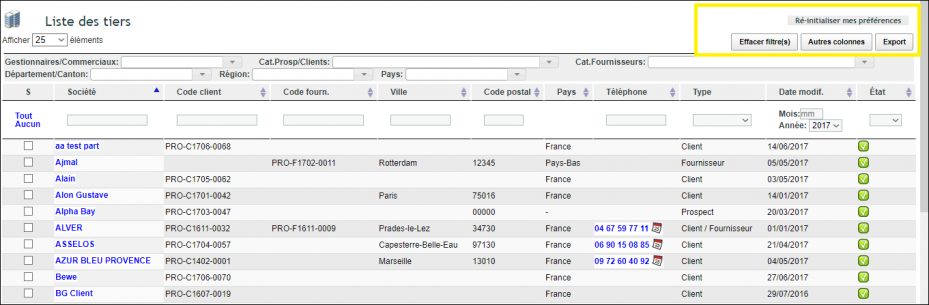
Pour vous repérer facilement, ces listes adoptent un aspect distinct. Ainsi, les boutons encadrés ci-dessous vous indiquent qu’une liste est dynamique.
Des listes personnalisées sur demande
Parfois, les listes standard ne suffisent pas. Par exemple, vous voulez des listes pré-filtrées en un clic, ou découper une liste trop large en sous-tableaux plus lisibles.
Dans ce cas, nous ajoutons des listes personnalisées à votre mesure. Il vous suffit d’ouvrir un ticket auprès du support pour formuler votre besoin.
Sur smartphone et tablette
Les tableaux dynamiques fonctionnent aussi sur mobile. Sur tablette, vous lisez toutes les colonnes en glissant le tableau, tandis que la première colonne et l’en-tête restent figés. C’est donc le même confort qu’au bureau, dans la poche.
Sur smartphone, vous validez la saisie pour lancer un filtre. Enfin, si un filtre s’affiche mal, un simple rafraîchissement de la page le corrige.
Pour aller plus loin
- Les champs personnalisés
- Le nouveau design web, tablette et smartphone
- Importer des contacts dans votre CRM
