 sur 6 avril 2016
 Sommaire
Le navigateur est la principale interface avec votre session DoliPlus.
Les navigateurs, pour accélérer leurs processus, rangent dans une mémoire appelée le « cache » les pages visitées et donc ne les rafraîchissent pas systématiquement.
Suite à une mise à jour, il peut être utile de savoir rafraîchir la mise en mémoire des pages visitées.
Il vous suffit de supprimer les cookies et de vider les caches de votre navigateur internet (Mozilla Firefox, Opera, Chrome…).
Pour ce faire, vous devez entrer dans les « paramètres » ou « réglages » ou « options » de votre navigateur. Puis dans l’onglet « vie privée », vous trouverez la possibilité de supprimer et vider les caches.
La combinaison CTRL + ALT + SUPPR est souvent utilisée par les navigateurs.
Il peut être nécessaire de se logger à nouveau après cette opération.
Exemple selon navigateurs Firefox, Chrome, Opera
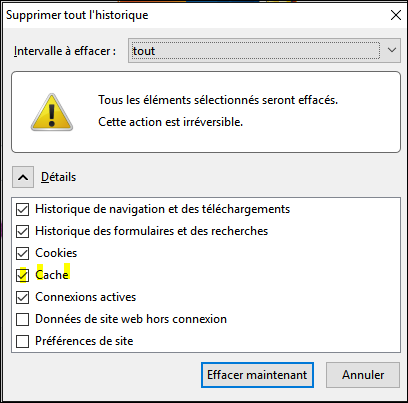
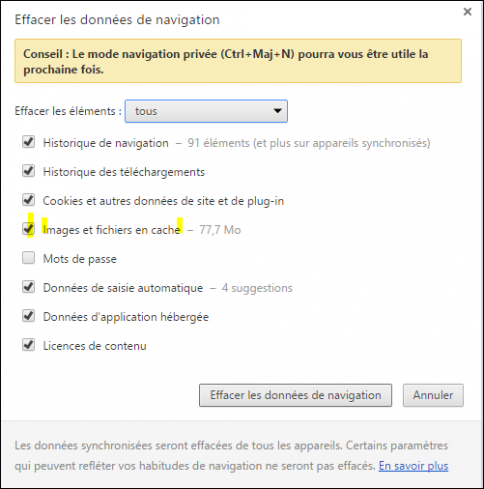
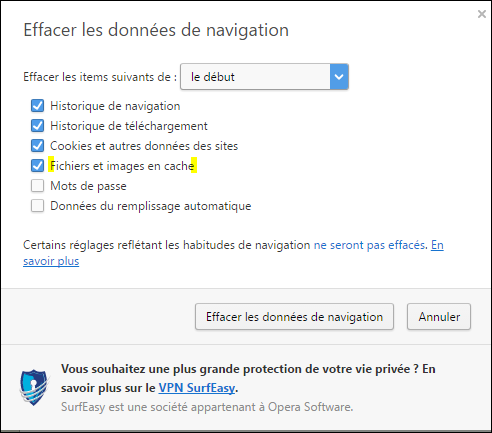
Videz la mémoire cache de votre navigateur, afin de vous assurer de voir les écrans de votre session DoliPlus à jour. Le cache stocke des informations sur les sites internet que vous visitez, afin de les charger plus rapidement.
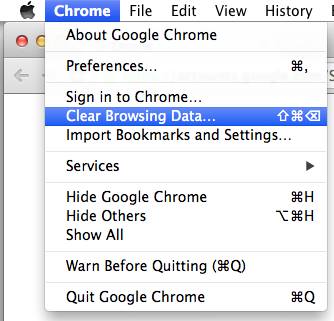
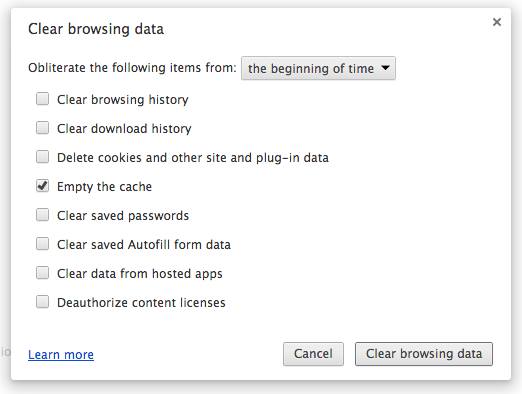
Chrome (OS X)
Ouvrez Google Chrome. Sélectionnez Chrome dans la barre du haut. Cliquez sur Effacer les données de la navigation (Clear Browsing Data). Choisissez la période que vous souhaitez supprimer. Cliquez sur Effacer les données de la navigation (Clear Browsing Data).
Firefox (OS X)
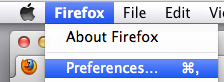
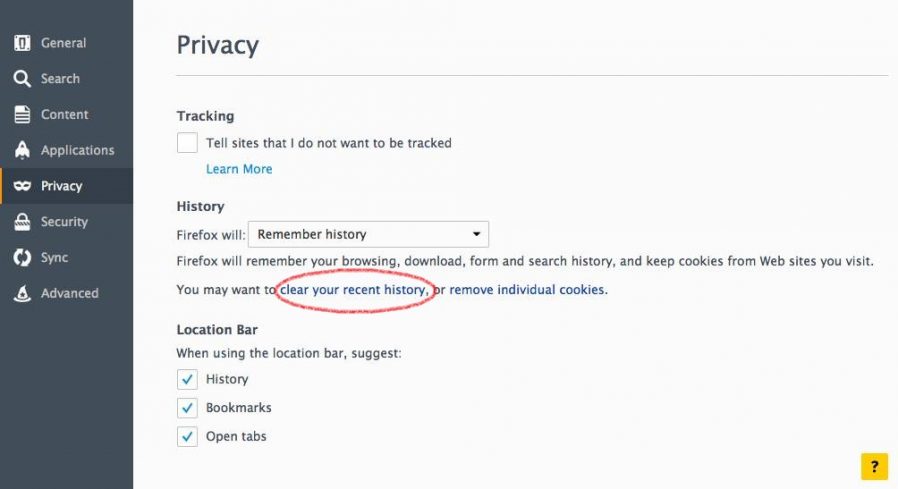
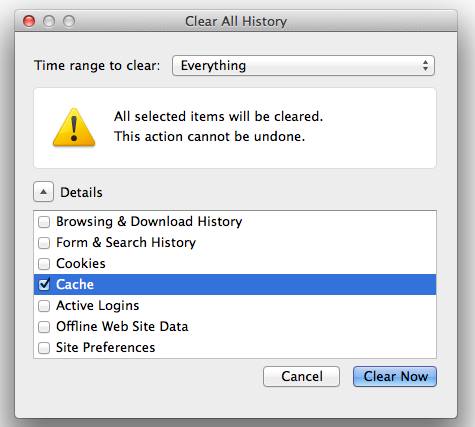
Ouvrez Mozilla Firefox. Choisissez Historique (History) dans la barre du haut. Cliquez sur Supprimer l’historique récent (Clear Recent History). Choisissez la période que vous souhaitez supprimer. Cliquez sur Effacer maintenant (Clear Now).
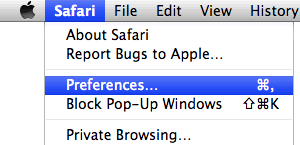
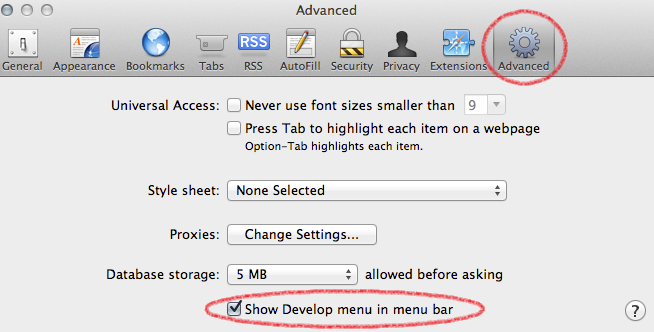
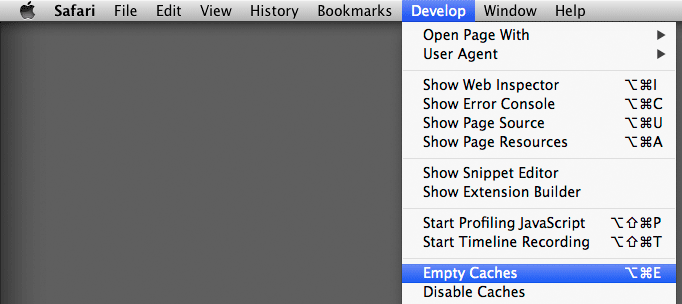
Safari (OS X)
Ouvrez Safari. Choisissez Safari dans la barre du haut. Cliquez sur Réinitialiser Safari (Reset Safari). Choisissez seulement la case Effacer l’historique (Clear history). Cliquez sur Réinitialiser (Reset).
En rapport Mémos
