 sur 27 février 2018
 Sommaire
La demande de prix fournisseur dans votre ERP
La demande de prix fournisseur, ou consultation, s’inscrit pleinement dans la gestion des achats de votre ERP DoliPlus. Elle ouvre en effet le cycle suivant :
Ainsi, vous comparez plusieurs offres avant de vous engager, tout en gardant une trace claire de chaque étape.
Principe de la consultation
- Vous saisissez d’abord la demande rapidement, depuis la base articles multi-fournisseurs ou en saisie libre.
- À l’écran s’affichent les prix d’achat les plus bas trouvés parmi les fournisseurs de l’article, ce qui construit une base de référence.
- Un document reprend ensuite les articles et quantités, sans afficher de prix.
- Vous pouvez par ailleurs dupliquer cette demande vers un autre fournisseur.
- Vous transmettez ensuite la demande par mail, fax ou courrier.
- DoliPlus enregistre l’état d’envoi et le mode de transmission.
- Un statut « attente de réponse » marque alors cette étape.
- À réception de l’offre, un nouveau statut signale la réponse, y compris dans la vue en liste qui surveille les demandes en cours.
- Vous modifiez la demande et enregistrez les prix et références du fournisseur, en vue de la commande.
- Une édition facilite enfin la comparaison et la décision, prix inclus.
- Vous statuez enfin par une acceptation ou un refus.
- Acceptée, la demande se transforme en commande.
- Refusée, elle reste conservée au statut « refusée ».
- En cas d’acceptation, vous transformez la demande à jour en commande fournisseur.
- Si les prix de ce fournisseur changent, DoliPlus les met à jour automatiquement à cet instant.
- Si les prix ou les références n’existent pas encore, il les crée aussi automatiquement.
- Selon l’option validée, un produit libre doté d’un libellé devient même un produit ou service.
Comment saisir une première demande de prix fournisseur
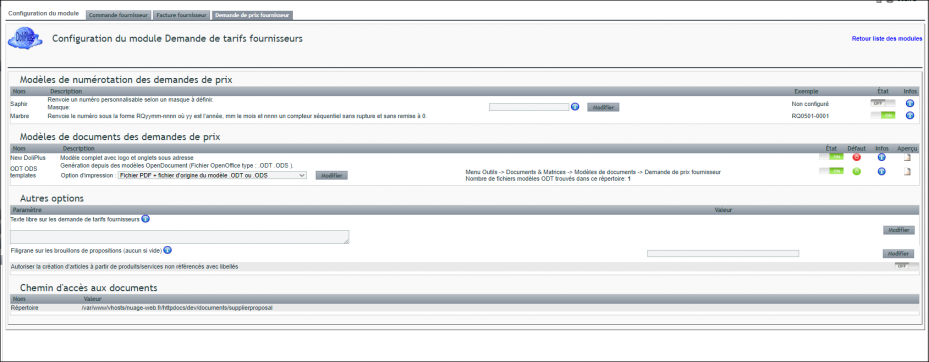
Activer et configurer le module
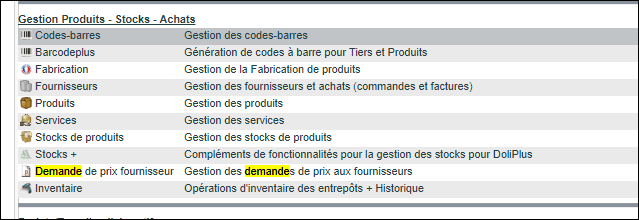
Choisissez d’abord les options et les modèles d’impression.
Configurez ensuite les droits des groupes d’utilisateurs.

Principe de la saisie
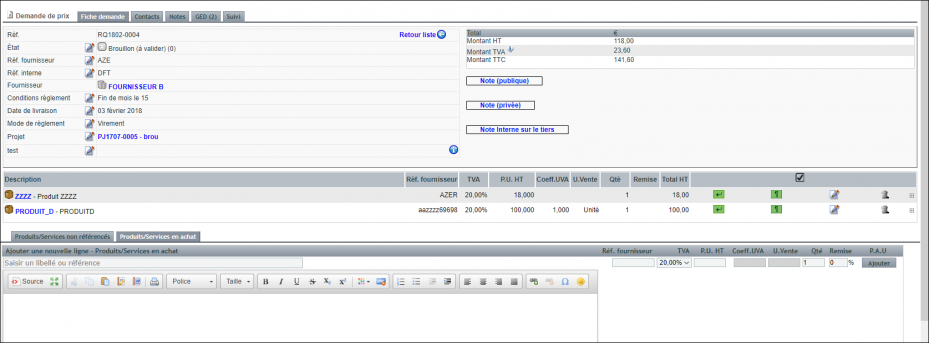
Depuis la fiche fournisseur ou le menu Achats, créez une nouvelle demande de prix. Renseignez ensuite les références, les conditions et les moyens de paiement selon les écrans proposés.
Pour saisir vite, appuyez-vous sur les produits déjà référencés en achat chez d’autres fournisseurs. En effet, la recherche s’étend alors à toute la base achat, et DoliPlus retient le prix minimum, quelle que soit la quantité.
Vous pouvez aussi saisir des produits non référencés en achat.
Enfin, les prix affichés à l’écran n’apparaissent pas dans la demande. À ce stade, l’objectif reste de construire un référentiel des prix attendus.
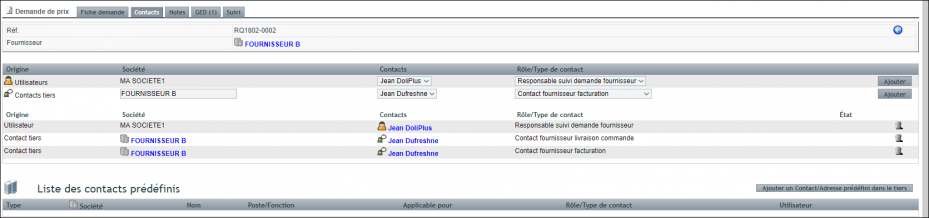
Onglet Contacts
Précisez une adresse de livraison via l’onglet Contacts. Utilisez pour cela le contact externe « Contact adresse de livraison de la commande ». Au besoin, vous appelez un autre tiers ou contact.
Onglet Notes
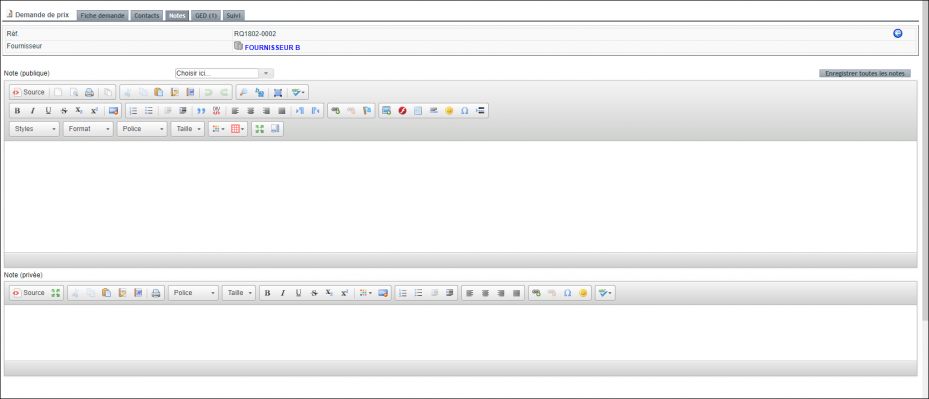
La note publique s’affiche en haut du PDF à l’impression. Elle peut reprendre les messages prédéfinis du menu Outils → Modèles Gest. Achats. De plus, elle se verrouille au-delà du statut « validée ».
La note privée reste, quant à elle, une zone de commentaire interne. Elle reçoit notamment les commentaires des statuts intermédiaires, pour mémoire.
Onglet GED
Voir le chapitre correspondant à la Gestion Électronique des Documents.
Transmettre la demande de prix
Une fois la saisie terminée, validez la demande. Son statut passe alors de brouillon à validée.
Vérifiez ensuite le PDF, puis envoyez-le par la méthode de votre choix, selon les options activées.
Enfin, un statut marque cette étape et passe de « validée » à « transmis – attente de réponse ». DoliPlus enregistre au passage l’état d’envoi et le mode de transmission.
Étendre la consultation par clonage
Vous pouvez aussi cloner la demande de prix vers un autre tiers.
Le clonage inclut les lignes de la demande, les références fournisseurs et internes, ainsi que les champs personnalisés. En revanche, il n’inclut ni le projet, ni les contacts, comme l’adresse de livraison.
Gérer la réponse du fournisseur
À réception de l’offre, un statut « Reçue » marque cette étape, y compris dans la vue en liste.
Le mode saisie redevient alors disponible, afin d’enregistrer les prix repris lors de la commande.
Une édition PDF avec les prix reste possible à ce stade ; les fonctions d’expédition, elles, sont désactivées.
Pour avancer, statuez enfin après décision d’achat, par une acceptation ou un refus final :
- acceptée, la demande se transforme en commande,
- refusée, elle reste conservée au statut « refusée ».
Transformer la demande en commande
Lors de la transformation, DoliPlus met aussi à jour automatiquement les prix d’achat, selon les informations saisies.
De plus, selon l’option validée, un produit libre doté d’un libellé devient un produit ou service au moment de la création de la commande. Sa référence provient alors du masque automatique des produits, ou, à défaut, d’un numéro de séquence unique que vous modifiez ensuite à votre convenance.
Enfin, un lien vers la pièce associée apparaît en bas de page.
Champs personnalisés
Voir le chapitre correspondant.
Vue en liste
Dans DoliPlus, les tableaux dynamiques reprennent également les champs personnalisés.
Association aux projets
Les demandes associées se retrouvent dans les référents du projet.

Accueil — Tableau de bord
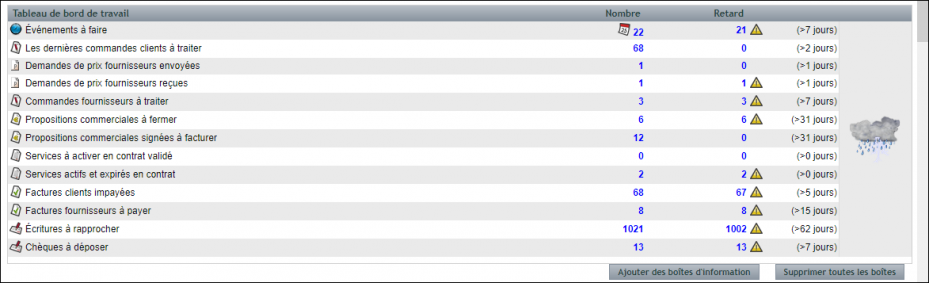
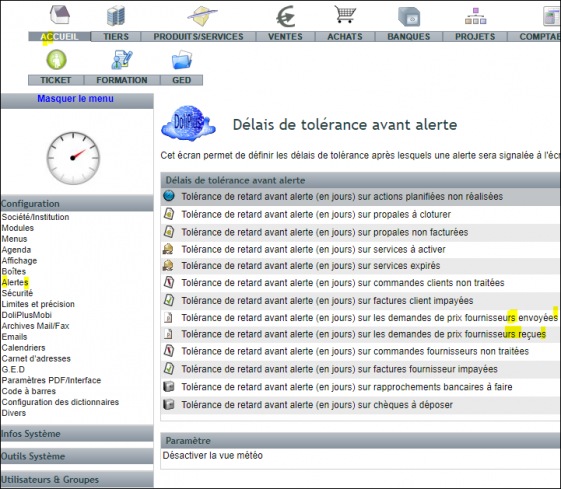
Configurez enfin les délais de retard.
Voir aussi : la commande fournisseur
En rapport Entrées
