 sur 26 mars 2025
 Sommaire
La signature électronique de DoliPlus vous permet de faire signer vos contrats à distance, en toute sécurité. Ainsi, vous garantissez l’intégrité de chaque document et vous authentifiez son signataire, comme avec une signature manuscrite.
Signature électronique et consultation extranet
Ce module réunit deux fonctions, activables séparément, pour vos documents PDF :
- le processus de signature électronique ;
- la consultation extranet.
La consultation extranet affiche votre document sur une page web liée à DoliPlus, au lieu de le joindre par e-mail. Ainsi, vous surveillez sa lecture et proposez des services complémentaires à votre interlocuteur.
Ce module est optionnel. Contactez le support pour toute activation.
La signature via une plateforme de consentement
La signature électronique s’appuie sur un abonnement à Docage, une plateforme française conforme à la norme européenne eIDAS.
Concrètement, vous enregistrez votre compte et votre clé Docage dans la configuration du module. Ensuite, chaque transaction est automatiquement associée à l’utilisateur DoliPlus concerné.
Comment fonctionne la signature électronique ?
Pour garantir la valeur probante de la signature, le parcours respecte des étapes précises :
- vous déposez votre document PDF sur la plateforme ;
- vous déclarez l’identité des signataires, leur e-mail et leur numéro de mobile ;
- une fois la transaction envoyée, le document n’est plus modifiable ;
- chaque signataire reçoit un lien de consultation en lecture seule ;
- la lecture intégrale du document est obligatoire avant de signer ;
- en cliquant sur « Signer », le signataire accepte les conditions via une case obligatoire ;
- il reçoit alors un code à usage unique (OTP) par SMS ;
- il saisit enfin ce code pour valider ;
- un certificat à la norme PADES, avec son nom, est ajouté au document ;
- une fois tous les signataires passés, le document est scellé par un horodatage qualifié eIDAS.
De plus, l’autorité de certification est CERTINOMIS, prestataire de confiance qualifié dans l’Union européenne. Surtout, un fichier de preuve retrace toute la transaction (dates, empreintes, certificats). Il est enfin archivé au moins 10 ans, tant que votre compte Docage reste actif.
Envoyer un document à signer
Vous lancez la signature depuis l’interface de messagerie sortante. Le document part alors via la plateforme Docage, ce qui fait partie de l’authentification.
Dans la boîte de dialogue, sélectionnez l’option « Pour signature électronique ».
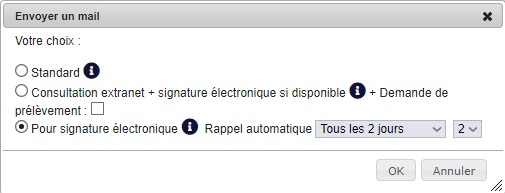
Quelques règles s’appliquent :
- tous les destinataires doivent signer pour valider le document ;
- un simple observateur s’ajoute en « Copie à », sans signature requise ;
- un document doit être joint ; plusieurs documents sont assemblés en un seul ;
- vous fixez la fréquence des rappels automatiques.
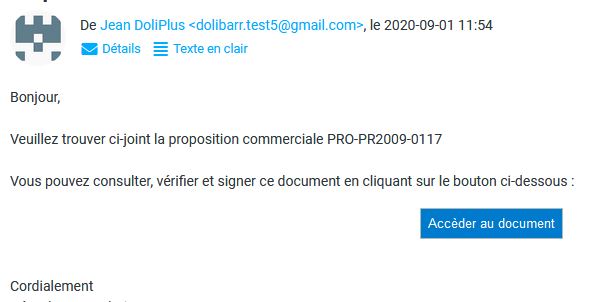
À noter : les destinataires doivent appartenir au même tiers. Par ailleurs, votre interlocuteur reçoit un e-mail sans pièce jointe, avec un bouton d’accès au document.
Important : pour insérer ce bouton, DoliPlus ajoute un tag invisible avant la signature. Si vous modifiez votre signature automatique, conservez donc bien le tag « ‌ », sans quoi le bouton n’apparaîtra plus.
Insérer une signature visuelle
Les signatures visuelles sont purement esthétiques. En effet, elles n’ont aucune valeur légale : seuls les certificats garantissent la validité du document.
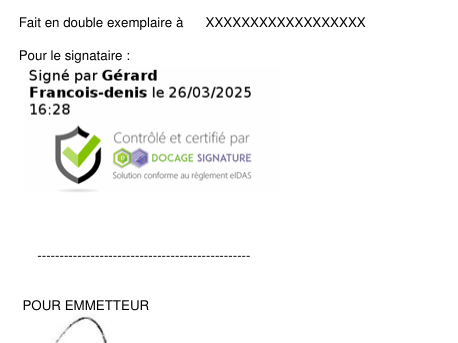
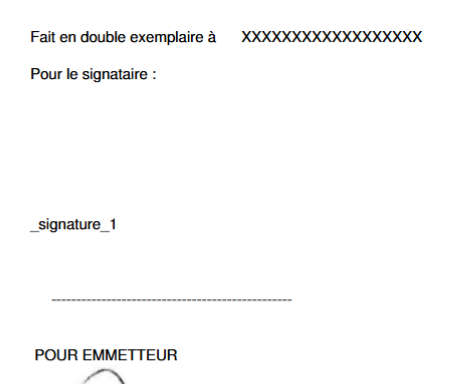
Une signature visuelle affiche le sceau Docage, le nom du signataire et l’horodatage. Pour définir un emplacement, ajoutez le tag _signature_X, où X est le numéro du signataire (1, 2, 3…).
 |
 |
À noter : ce tag s’utilise uniquement lors d’un envoi depuis un tiers. De plus, sur option, une signature peut s’intégrer aux propositions commerciales.
Le déroulé côté signataire
Docage envoie l’e-mail directement au destinataire. Quand celui-ci consulte le document, il reçoit un code de sécurité par SMS, qu’il reporte ensuite pour valider.
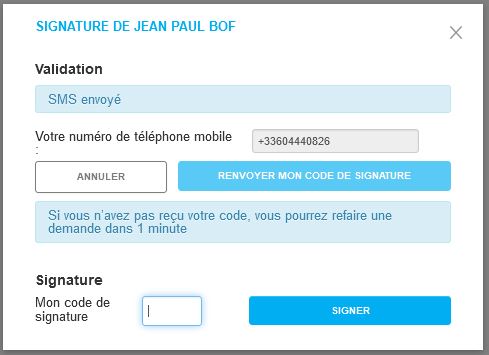
À défaut de mobile, il reçoit son code par e-mail. Un écran confirme enfin la fin de la transaction, et le signataire reçoit une copie de son document.
Par ailleurs, un tableau de synthèse, par exemple dans la proposition commerciale, récapitule la transaction et son statut :
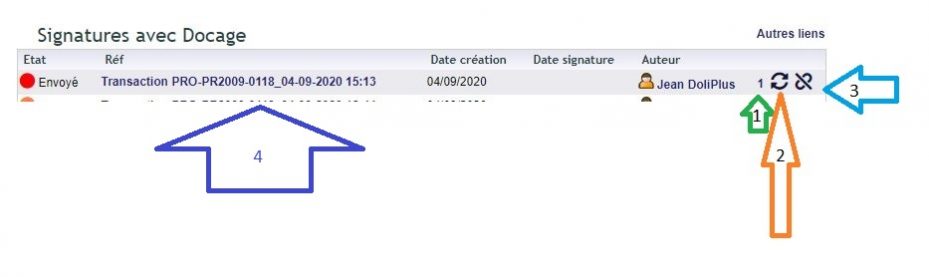
Depuis ce tableau, vous pouvez relancer manuellement, annuler une transaction non signée ou consulter le fichier de preuve.
Le fichier de preuve
Vu la diversité des documents, la signature n’est pas incluse dans le PDF signé : c’est légalement facultatif. En réalité, le fichier de preuve reste le seul garant de la signature. Ce document d’environ 9 pages est accessible depuis le détail de la transaction.
La consultation extranet
La consultation extranet affiche votre document sur une page web liée à DoliPlus. Vous évitez ainsi la pièce jointe et surveillez la lecture. Mieux encore, vous proposez en fin de lecture de :
- remplir une autorisation de prélèvement SEPA ;
- signer le document instantanément, avec son mandat SEPA ;
- régler une facture d’acompte par carte bancaire (option Paybox) ;
- renseigner les prix d’une demande fournisseur ;
- envoyer un message au gestionnaire commercial, prévenu par e-mail et sur son agenda.
Envoyer une consultation
Vous envoyez le document depuis la messagerie sortante. Dans la boîte de dialogue, cochez « Consultation extranet », et éventuellement « Demande de prélèvement ».
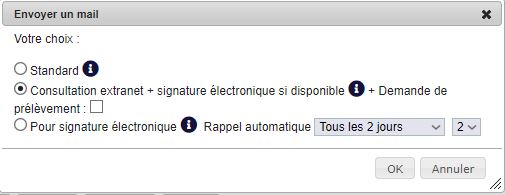
Un document doit être joint à l’envoi. Comme pour la signature, les destinataires doivent appartenir au même tiers. Votre interlocuteur reçoit alors un e-mail avec un bouton d’accès.
Dès qu’il consulte le document, un compteur enregistre sa visite. De plus, un tableau de synthèse récapitule le statut, le nombre de vues et la géolocalisation approximative.
Enfin, depuis Outils → Outils complémentaires → Consultations extranet, un tableau général supervise tous vos flux.
Le déroulé côté destinataire
En cliquant sur le bouton, le destinataire accède à une page de lecture dédiée.
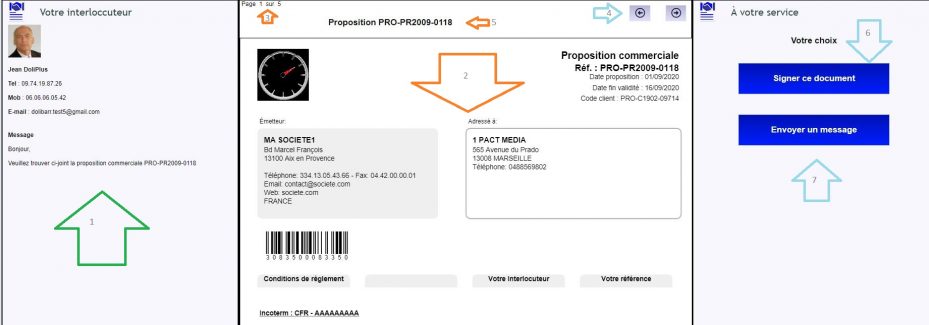
Sur cette page, il retrouve vos coordonnées, le PDF assemblé et les boutons de navigation. Si la signature est active, un bouton la déclenche, avec contrôle par SMS. De plus, il peut vous envoyer un message, et vous êtes alors prévenu par e-mail et sur votre agenda.
Une fois le document signé, il n’est plus consultable, et le destinataire en reçoit une copie.
Espace de communication
Vous pouvez aussi afficher un message à tous vos destinataires, via un éditeur de texte. Par exemple, annoncez un salon ou un nouveau produit, avec un lien.
Valider un devis par facture d’acompte
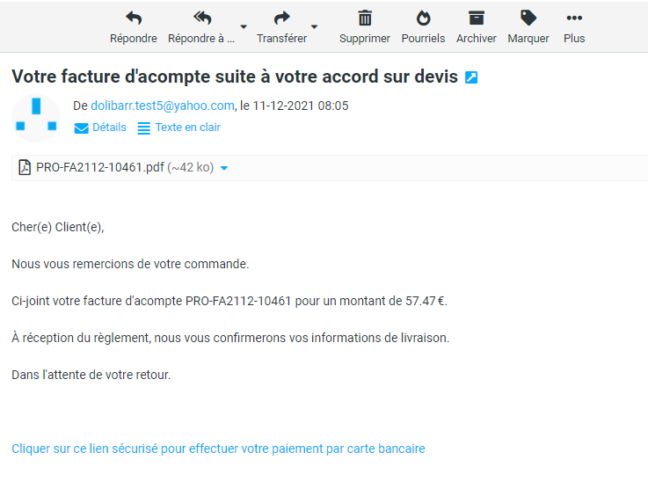
Sur option, le bouton de signature peut être remplacé par un bouton « Accepter ce devis ». Cela génère alors une facture d’acompte automatique. Une fois l’acompte réglé, l’acceptation du devis est scellée.
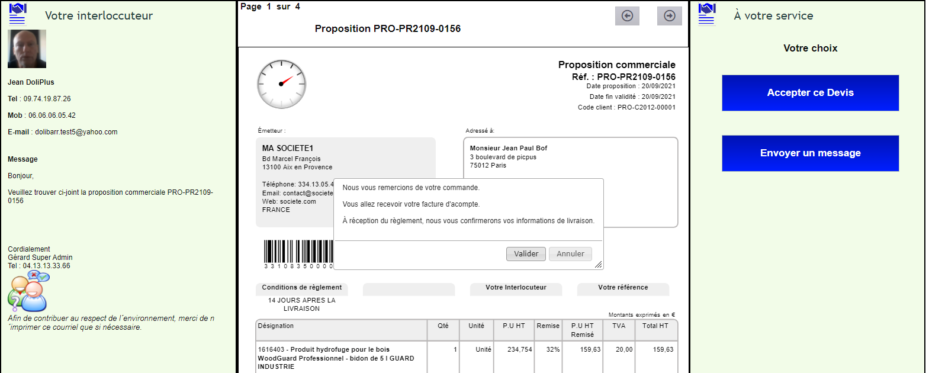
Quelques points clés de cette option :
- le bouton ne s’affiche pas si le devis a déjà une facture ;
- les variables __FACREF__ et __TTC__ reprennent la référence et le montant de la facture ;
- si l’acompte vaut 100 %, DoliPlus édite une facture standard de la totalité ;
- la proposition est ensuite clôturée, et le gestionnaire est prévenu par e-mail.
Configurer le module
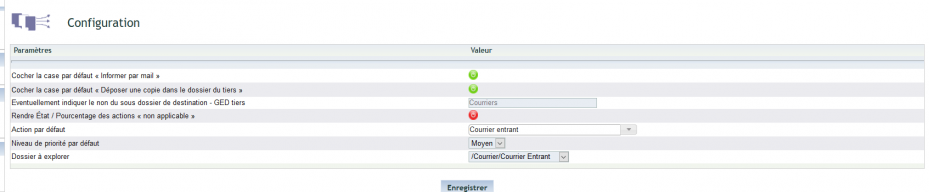
D’abord, ajustez les droits par groupe ou par utilisateur. Ensuite, paramétrez les comptes et les options depuis Outils → Outils complémentaires. Enfin, renseignez le compte e-mail SMTP qui transmettra les messages des destinataires vers le gestionnaire.
En rapport Entrées
