 sur 4 avril 2023
 Sommaire
Construire le formulaire
Ajouter à l’aide du bouton nouvel attribut ou modifier à partir de la plume sur la ligne correspondante à l’attribut.
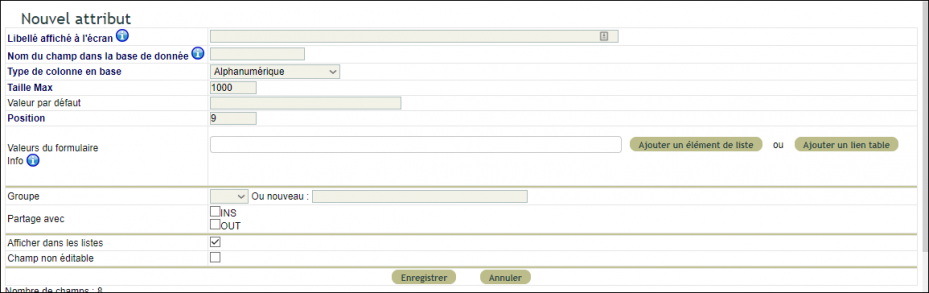
Formulaire en mode création
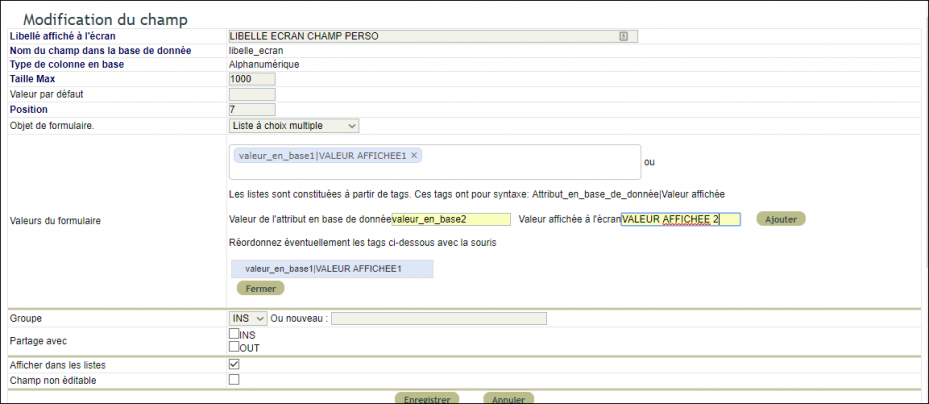
Formulaire en mode modification
Contenu du formulaire
Un formulaire permet d’enregistrer :
Libellé affiché à l’écran : Tous caractères admis
Nom du champ dans la base de données : En minuscule, sans espace et sans caractères spéciaux ( ‘, « »,$ ….). Le _ est admis.
Taille max : Taille du champ en base – laisser la valeur par défaut
Valeur par défaut : Uniquement pour caractères alphanumériques – Laisser vide par défaut
Objet de formulaire : Choix selon liste
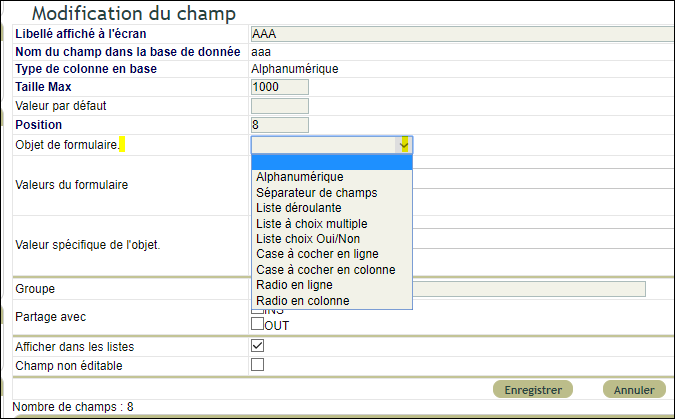
Valeurs du formulaire :
Uniquement pour :
- Liste déroulante à choix simple
- Liste à choix multiple,
- Cases à cocher disposées en colonne
- Boutons radio en colonne
- Boutons radio en colonne
Les tags sont constitués selon cette syntaxe : attribut_en_base|Valeur affichée
Attention à la syntaxe des attributs en base : Ne pas utiliser des caractères espace ou spéciaux ( ‘, « »,$ ….). Il faut à cette étape être bien conscient que ce sont ces valeurs qui apparaîtront dans vos extractions de données sous forme de tableaux ou d’impression.
Nota pour les cases à cocher / boutons radio :
Les cases à cocher permettent des choix multiples contrairement aux boutons radio qui permettent des choix exclusifs.
Exemple cases à cocher, pour 3 valeurs A,B,C A et B sont possibles.
Pour les valeurs de l’attribut_en_base choisir des valeurs bien distinctes des unes des autres ne reprenant pas en préfixe une autre valeur.
Exemple :
a -> Valeur A
b -> Valeur B et non ab -> Valeur B
Groupe : cf explication ci-dessus
Partage avec : défini si partage entre groupes
Afficher dans les listes : Si décoché n’apparaît plus dans les tableaux dynamiques
Champ non éditable : Option spéciale utilisée par certains modules – Laisser décochée par défaut
Options du formulaire :
- Afficher dans les listes = Champ personnalisé affiché dans les tableaux dynamiques avec son filtre,
- Champ non éditable = Champ ne peut pas être modifié,
- Champ requis = Le contenu du champ est obligatoire,
- DoliPlusMobi : Ne pas afficher = Spécial formulaire sur DoliPlusMobi, le champ n’est pas affiché,
- DoliPlusMobi : Champ non éditable = Spécial formulaire sur DoliPlusMobi, le champ n’est pas modifiable,
- DoliPlusMobi : Préremplir le formulaire = Utilise la donnée déjà enregistrée sur le formulaire afin de préremplir le champ ou utilise une éventuelle valeur par défaut si définie,
Nota : Certaines options sont réservées au fonctionnement avec l’application mobile DoliPlusMobi.
Formulaires spéciaux
Liste déroulante pour statuts
Ici, on construit une liste déroulante avec un code couleur associé.
Ce code apparaît ensuite avec les données en tableau/liste et sur le formulaire.
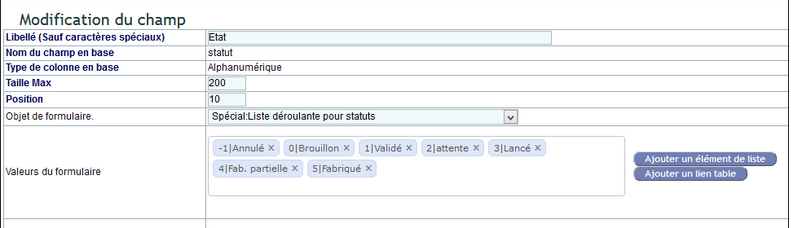
Liste des codes couleur attachés par la valeur de l’attribut_en_base :
| 0<= | GRIS |
| 1 | ROUGE |
| 2 | VIOLET |
| 3 | ORANGE |
| 4 | VERT CLAIR |
| 5 | ROUGE TRÈS FONCÉ (DarkRed) |
| 6 | VERT |
| 7 | ORANGE CORAL |
| 8 | BRIQUE (Firebrick) |
| 9 | GRIS (SlateGray) |
| 10 | TURQUOISE FONCÉ |
| 11 | TURQUOISE (Aquamarine) |
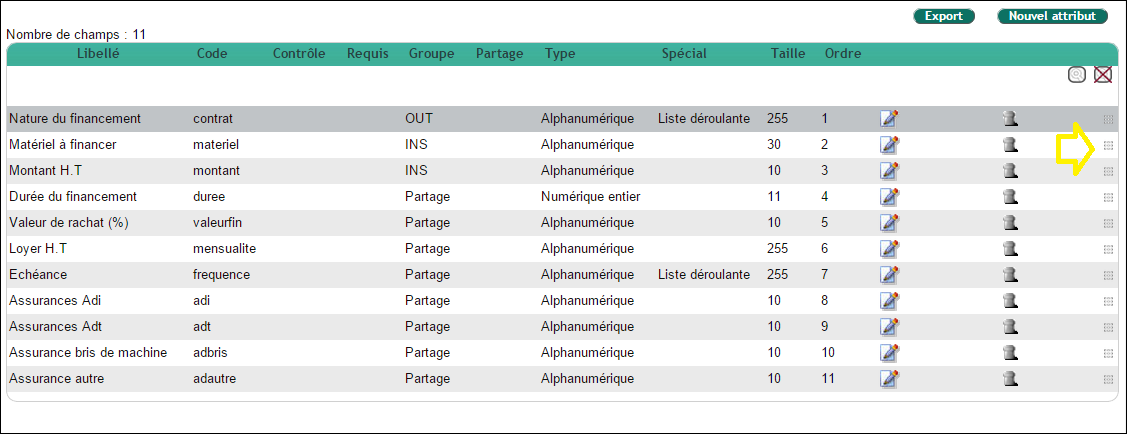
La liste des champs personnalisés
L’ordre d’affichage des champs : le champ peut être déplacé à l’aide de la poignée à droite de la ligne.
Éditions et extractions des données du formulaire personnalisé
Selon les modules, il est possible d’éditer sous forme de tableaux les valeurs saisies. Voir les tableaux dynamiques.
L’intégration des données dans des documents (Récapitulatif des variables Dolibarr de substitution – voir ce chapitre) ou autres parties de l’ERP est possible sur réalisation spéciale.
Certaines requêtes du module statistiques permettent de faire apparaître également les valeurs des champs personnalisés.
Formation
Nuage-web dispense les formations utiles pour la maîtrise de vos formulaires dans votre logiciel de gestion DoliPlus.
Restrictions
Pas de support du multilangage, mais prévu.
Plus sur votre logiciel de gestion
Pour les besoins spécifiques, veuillez contacter votre support technique qui peut mettre en œuvre d’autres options sur prestations spéciales.
En rapport Mémos
