 sur 5 juin 2026
 Sommaire
- 1 DoliPlus en route vers de nouveaux services dopés à l’intelligence artificielle
- 2 Deux nouvelles fonctionnalités IA dans le webmail
- 3 Rédiger un email avec l’aide de l’IA
- 4 Créer et partager vos modèles d’instructions IA
- 5 Corriger l’orthographe et la grammaire avec l’IA
- 6 Prérequis : configurer le module Intelligence Artificielle
- 7 Compatibilité et services IA supportés
- 8 Articles connexes
DoliPlus en route vers de nouveaux services dopés à l’intelligence artificielle
L’intelligence artificielle s’intègre progressivement dans tous les aspects de votre logiciel de gestion. Après l’assistant de génération de documents, la recherche SIREN enrichie et l’assistant chat, c’est désormais votre messagerie intégrée DoliPlus qui bénéficie de la puissance de l’IA — directement là où vous rédigez vos emails, sans changer d’outil ni d’interface.
Cette évolution reflète la vision de DoliPlus : apporter des gains de productivité concrets et immédiats à chaque utilisateur, en intégrant l’IA au plus près des tâches du quotidien. La messagerie — souvent chronophage — devient ainsi plus fluide, plus soignée et plus rapide à traiter.
Deux nouvelles fonctionnalités IA dans le webmail
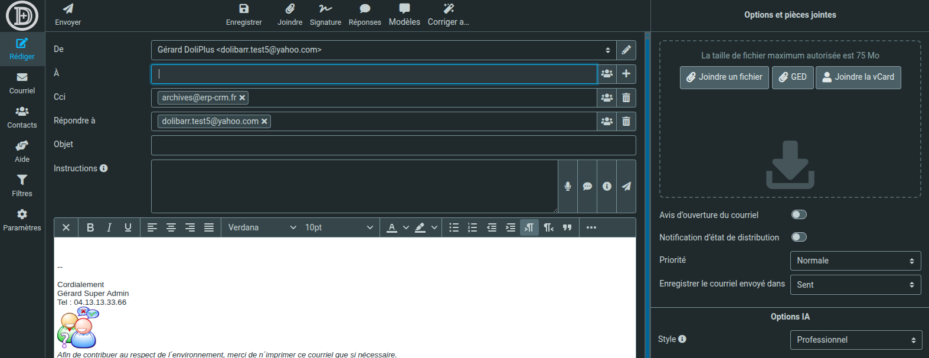
Le webmail intégré à DoliPlus bénéficie de deux fonctionnalités propulsées par l’intelligence artificielle : la rédaction assistée de vos emails et la correction orthographique automatique. Ces outils s’activent directement depuis la fenêtre de composition, sans quitter votre interface habituelle.
Ces fonctionnalités utilisent le même moteur IA que le reste de DoliPlus (module Intelligence Artificielle). Elles s’activent automatiquement dès qu’une clé API est configurée dans le module — aucune installation supplémentaire n’est nécessaire.
Rédiger un email avec l’aide de l’IA
Le bouton Modèles (icône étoile) dans la barre d’outils de composition donne accès à l’assistant de rédaction IA. Il vous permet de générer un email complet à partir d’une simple intention.
Comment l’utiliser
- Ouvrez une nouvelle composition depuis la messagerie DoliPlus
- Saisissez vos instructions dans le champ prévu à cet effet (ex. : « dire bonjour et lui proposer un rendez-vous »), sélectionnez avant votre interlocuteur ex : François-Denis et celui rentrera dans la personnalisation du message
- Cliquez sur Modèles puis sélectionnez le style, la longueur et la langue souhaités
- L’IA génère le corps du message dans l’éditeur — vous pouvez ensuite le modifier librement
Options disponibles
- Style : professionnel, amical, neutre, formel…
- Longueur : court, moyen, long
- Langue : français, anglais, espagnol, allemand…
Créer et partager vos modèles d’instructions IA
Pour aller plus vite au quotidien, DoliPlus vous permet d’enregistrer vos instructions récurrentes sous forme de modèles réutilisables. Ainsi, en un clic, vous pré-remplissez le champ d’instruction sans retaper le même texte. Surtout, ces modèles sont désormais centralisés dans DoliPlus : vous pouvez donc les partager avec toute votre équipe, et non plus seulement les garder pour vous.
Des modèles personnels ou partagés à toute l’entreprise
Chaque utilisateur crée ses propres modèles selon ses droits. De plus, vous choisissez leur portée : un modèle personnel (visible de vous seul), un modèle partagé à toute la société, ou un modèle destiné à des collaborateurs précis. C’est pourquoi un même catalogue de bonnes instructions profite à tous : les réponses gagnent en cohérence, et chacun part d’une base éprouvée.
Gérer les modèles dans DoliPlus
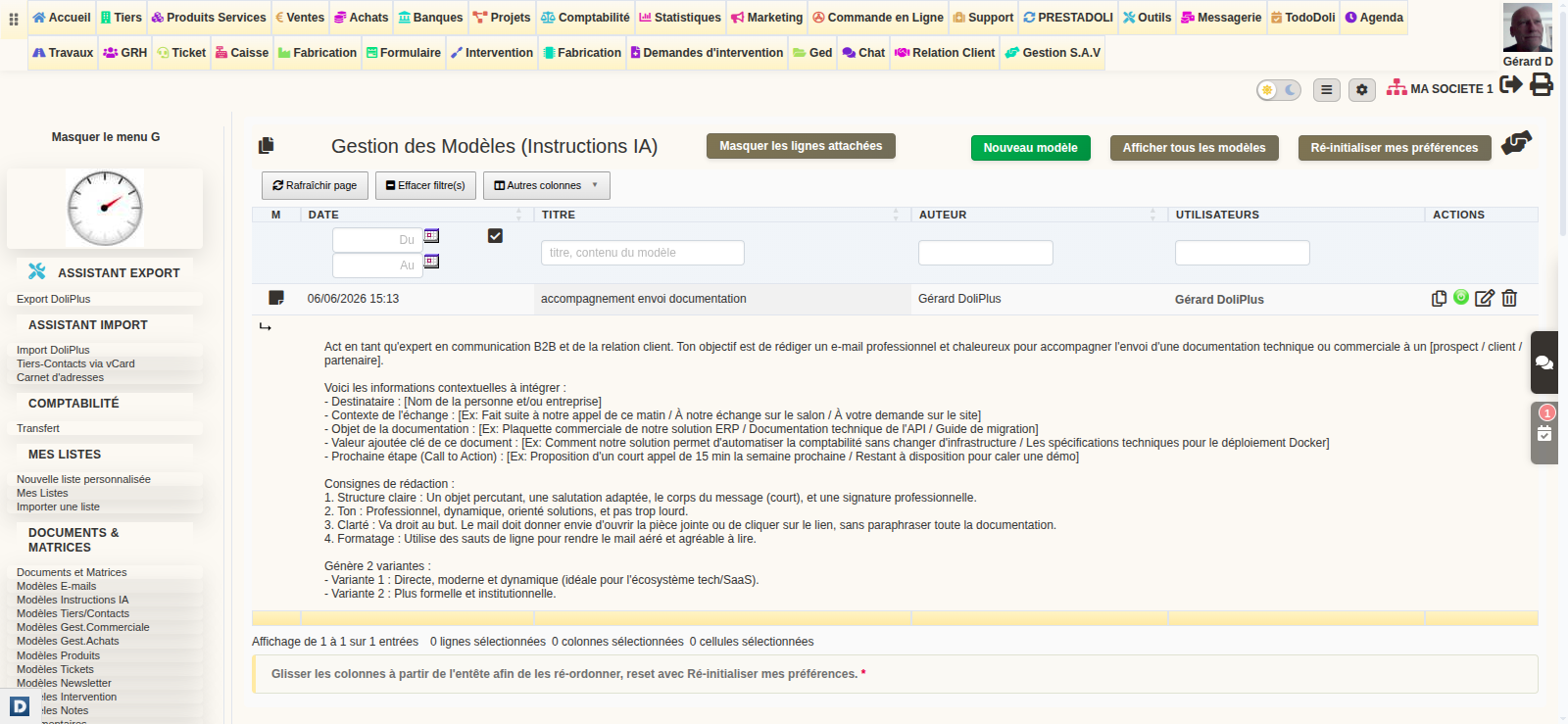
La gestion se fait au même endroit que vos autres modèles (modèles d’emails, de devis…). Dans le menu Outils -> Documents et Matrices->Modèles Instructions IA. Vous y retrouvez la liste complète ; ensuite, vous pouvez créer, modifier, dupliquer ou désactiver un modèle.
- Cliquez sur Nouveau modèle
- Saisissez un titre court et mémorable (par exemple « Réponse commerciale formelle »)
- Rédigez le contenu de l’instruction transmise à l’IA (par exemple « Rédige une réponse professionnelle et concise en français, avec une formule de politesse adaptée au secteur du bâtiment »)
- Choisissez la portée du modèle (personnel, partagé, ou destiné à certains utilisateurs), puis cliquez sur Enregistrer
Accès rapide depuis la messagerie
Vous pouvez aussi gérer vos modèles sans quitter votre email. En effet, dans la fenêtre de composition, ouvrez le panneau IA puis cliquez sur Gérer mes modèles : la page DoliPlus s’ouvre dans un nouvel onglet, et votre brouillon en cours reste intact.
Utiliser un modèle pour rédiger un email avec l’IA
Lorsque vous souhaitez rédiger un email avec l’IA, ouvrez le panneau IA puis déroulez la liste des modèles. Dès que vous en sélectionnez un, le champ « Instructions » se pré-remplit instantanément. Vous pouvez ensuite l’ajuster avant de lancer la génération.
Corriger l’orthographe et la grammaire avec l’IA
Le bouton Corriger avec l’IA (icône baguette magique ✨) dans la barre d’outils analyse votre texte et corrige automatiquement les fautes d’orthographe et de grammaire, sans altérer la mise en forme de votre email.
Deux modes de correction
- Tout le message : si aucun texte n’est sélectionné, le correcteur analyse et corrige l’intégralité du corps de l’email
- Sélection uniquement : sélectionnez un passage avec la souris, puis cliquez sur le bouton — seul le texte sélectionné est envoyé à l’IA
Ce qui est préservé
Le correcteur est conçu pour respecter intégralement la structure de votre email :
- Mise en forme : gras, italique, soulignements
- Structure : paragraphes, sauts de ligne, listes
- Signature automatique et coordonnées
- Contenu généré par l’assistant de rédaction IA
Prérequis : configurer le module Intelligence Artificielle
Ces deux fonctionnalités sont activées automatiquement dès qu’une clé API est renseignée dans le module Intelligence Artificielle de DoliPlus. Si les boutons n’apparaissent pas dans votre messagerie, vérifiez la configuration du module.
Étapes de configuration
- Dans DoliPlus, accédez à Configuration → Modules et activez le module Intelligence Artificielle
- Ouvrez la configuration du module et renseignez votre clé API (OpenAI, OpenRouter, ou tout autre service compatible)
- Sélectionnez le modèle de langage à utiliser pour la composition d’emails
- Enregistrez — les boutons IA apparaissent automatiquement dans le webmail lors de la prochaine ouverture d’une composition
Compatibilité et services IA supportés
Les fonctionnalités IA de la messagerie utilisent le même fournisseur que celui configuré dans le module Intelligence Artificielle de DoliPlus. Les services compatibles incluent notamment :
- OpenAI (GPT-4o, GPT-4-turbo…)
- OpenRouter (accès à des dizaines de modèles : DeepSeek, Mistral, Llama…)
- Tout service compatible API OpenAI (Ollama local, Azure OpenAI, etc.)
La résolution du modèle pour la composition email respecte la priorité de configuration du module IA : profil d’usage « compose_email » en priorité, puis modèle texte global du service, puis premier modèle disponible pour le même fournisseur.
Articles connexes
- Correction orthographique IA dans les documents DoliPlus — CKEditor
- Votre messagerie intégrée — Webmail DoliPlus
- Assistant chat DoliPlus
En rapport Mémos
