 sur 2 janvier 2016
 Sommaire
DoliPlus exporte vos écritures vers votre logiciel de comptabilité en quelques clics. Ainsi, votre comptable récupère des données prêtes à intégrer, sans ressaisie.
Concrètement, vous paramétrez une fois vos codes comptables, puis vous exportez vos journaux au format attendu. De plus, une sécurité empêche toute modification d’une facture déjà exportée.
Exporter vos écritures vers un logiciel de comptabilité
L’export s’organise par journaux. Vous transférez ainsi vers votre logiciel de comptabilité les écritures de :
- ventes ;
- achats ;
- banque ;
- compte caisse ;
- comptes tiers.
Une fois les écritures exportées, elles alimentent le grand livre. Par ailleurs, la facture transférée se verrouille automatiquement, ce qui garantit la cohérence avec la comptabilité.
Les formats d’export disponibles
Vous choisissez le format directement dans la configuration du module. DoliPlus propose notamment :
- le format Standard (CSV, séparateur au choix) ;
- Cegid Expert pour les journaux de ventes et d’achats ;
- Quadratus (Quadra Compta) ;
- Ciel.
D’autres formats restent possibles à la demande. Par ailleurs, une clé de sécurité peut ajouter, sur les exports standard, une colonne renvoyant vers le document de vente ou d’achat via un lien extranet sécurisé.
Configurer les codes comptables
Pour que l’export soit juste, renseignez vos codes comptables sur les fiches concernées : tiers clients et fournisseurs, produits, services, comptes de TVA et comptes bancaires.
De plus, la configuration accepte des codes par défaut, utilisés quand une fiche n’en précise aucun. Vous pouvez aussi activer la ventilation automatique selon le code comptable du produit ou du service, en vente comme en achat.
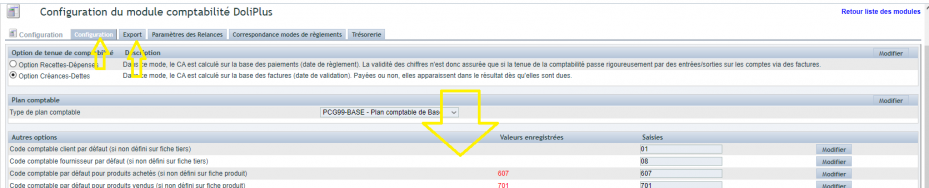
Saisir ou importer le plan comptable
D’abord, sélectionnez le type de plan comptable dans la configuration du module. Ensuite, ouvrez le Plan comptable depuis le menu de gauche : une matrice est disponible en téléchargement.
À partir de là, vous pouvez :
- ajouter des comptes et sous-comptes, à l’unité ou par import CSV ;
- synchroniser le plan avec les codes déjà saisis sur vos fiches produits.
Enfin, le paramétrage du module reste accessible directement depuis le menu « Comptabilité ».
Pour aller plus loin
En rapport Entrées
