 sur 2 mai 2023
 Sommaire
- 1 Configurer la gestion de stock
- 2 À quoi sert la gestion de stock ?
- 3 Créer un entrepôt
- 4 Affecter un entrepôt à un tiers
- 5 Paramétrer les réapprovisionnements
- 6 Modifier manuellement le stock
- 7 Calculer le stock de sécurité
- 8 Codes-barres et inventaires
- 9 Gérer les emplacements (4 axes)
- 10 Associer des numéros de lot ou série
- 11 Réceptions de marchandises
- 12 Expéditions de marchandises
- 13 Le prix moyen pondéré (PMP)
La gestion de stock de DoliPlus suit en temps réel les états et les mouvements de chaque produit. De plus, elle s’étend sans effort sur plusieurs entrepôts. Ainsi, les PME et PMI pilotent leurs flux de matières simplement.
Configurer la gestion de stock
Pour commencer, activez le module Stock depuis Accueil → Configuration → Modules.
Ensuite, un pictogramme apparaît en fin de ligne. Cliquez dessus pour ouvrir le paramétrage. Vous y choisissez notamment les méthodes d’incrémentation et de décrémentation du stock.
Par ailleurs, des réglages complémentaires existent dans les Paramètres PDF/Interface. Enfin, le module StockPlus ajoute des fonctions avancées.
À quoi sert la gestion de stock ?
La gestion de stock suit les états et les mouvements de chaque produit défini dans le module Produits. De plus, vous l’étendez sur plusieurs entrepôts.
Vos stocks peuvent regrouper de nombreux articles : matières premières, composants, produits finis, emballages, pièces de rechange, etc. Pour les organiser, vous utilisez les catégories de produits. D’ailleurs, dans DoliPlus, les unités de vente et d’achat (UVA) sont intégrées à la gestion de stock.
Concrètement, la gestion de stock couvre tout le cycle :
- les réceptions de marchandises ;
- la préparation de commandes et les expéditions ;
- la gestion des articles, des lots et des nomenclatures ;
- l’inventaire ;
- l’export de données statistiques ;
- les codes-barres et les étiquettes ;
- les numéros de suivi des transporteurs.
Créer un entrepôt
La création d’un entrepôt est la première étape obligatoire. Pour cela, allez dans Produits/Services → menu gauche Stock → Nouvel entrepôt.
Seuls un code et un nom sont obligatoires. Vous précisez ensuite si l’entrepôt est ouvert ou fermé. En effet, un entrepôt fermé reste invisible des autres outils : c’est donc pratique pour le préparer ou le bloquer pendant un inventaire.
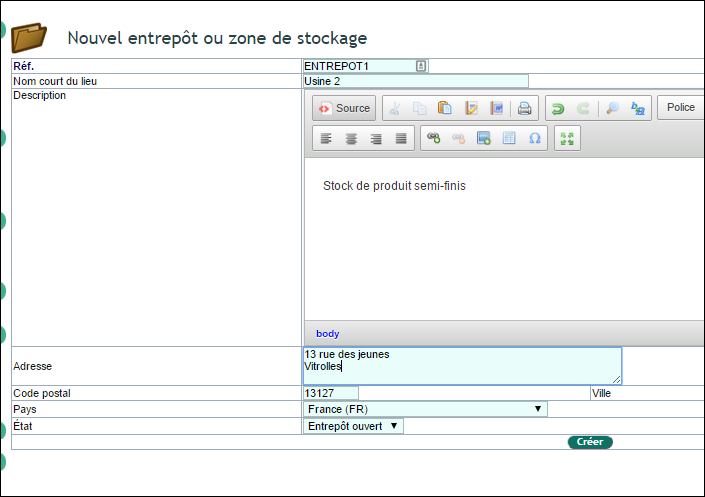
Vous créez autant d’entrepôts que nécessaire. Cette souplesse couvre aussi des cas particuliers :
- les stocks mobiles, comme les camions d’intervention ;
- le stock déporté chez un fournisseur.
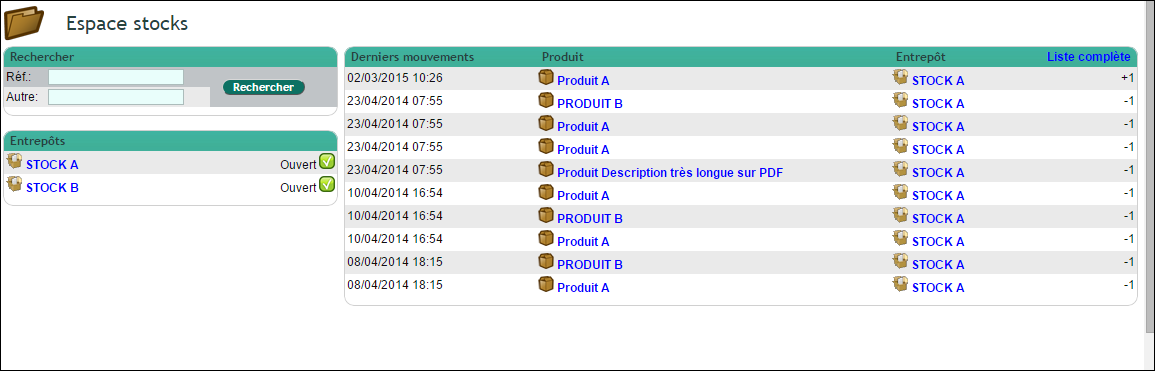
Associée au module Produits, la gestion de stock vous offre alors le suivi des entrées et sorties, des emplacements, l’historique des mouvements, l’inventaire et le classement par famille.
Affecter un entrepôt à un tiers
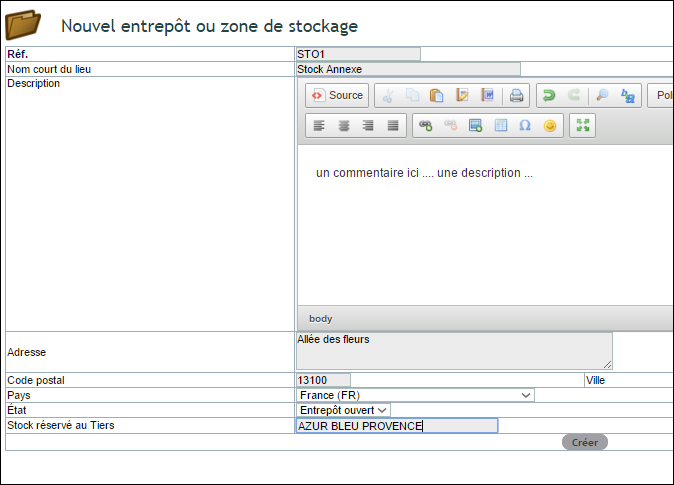
Le champ « Stock réservé au Tiers » dédie un stock à un client ou un fournisseur.
Par exemple, votre fournisseur fabrique des sous-ensembles et vous livre au fur et à mesure : vous comptez alors facilement le restant à livrer. À l’inverse, vous fabriquez par avance pour un client : vous suivez de la même façon le reste à livrer et tous les mouvements associés.
Paramétrer les réapprovisionnements
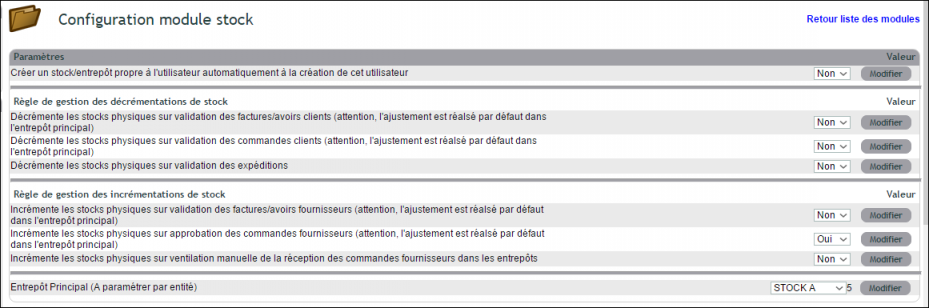
En lien direct avec les commandes fournisseurs, le réapprovisionnement se paramètre de plusieurs façons. Pour cela, rendez-vous dans la configuration du module et choisissez le mode adapté.
Ainsi, selon l’option retenue, le mouvement de stock se déclenche à la commande, à la livraison ou à la facture.
Modifier manuellement le stock
Depuis la fiche produit
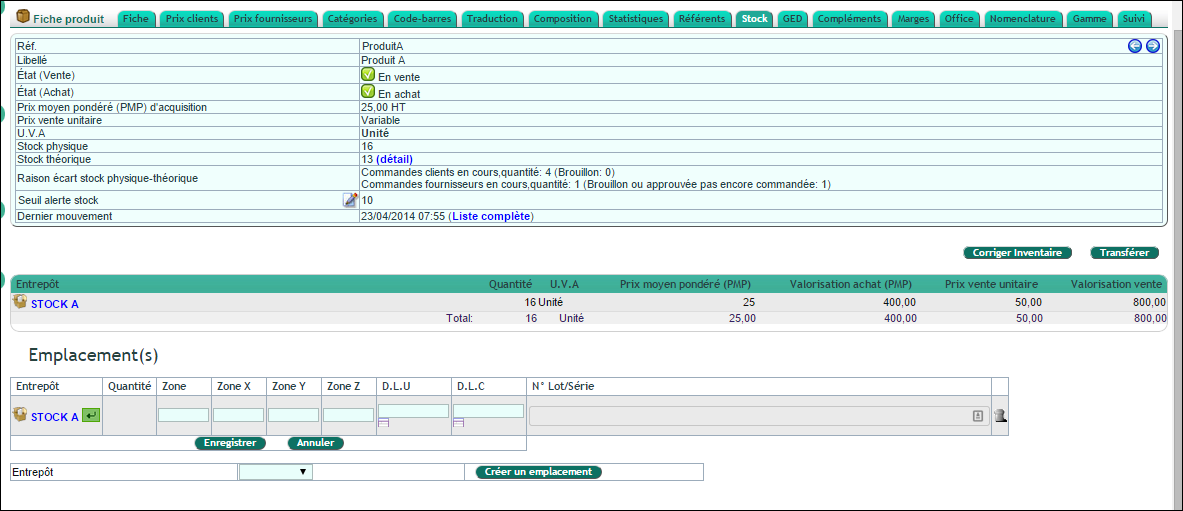
L’onglet Stock de la fiche produit définit la valeur du stock dans chaque entrepôt. De la même manière, vous y apportez vos corrections.
Par un mouvement de stock
Une interface dédiée permet aussi de saisir une sortie hors commande ou expédition.
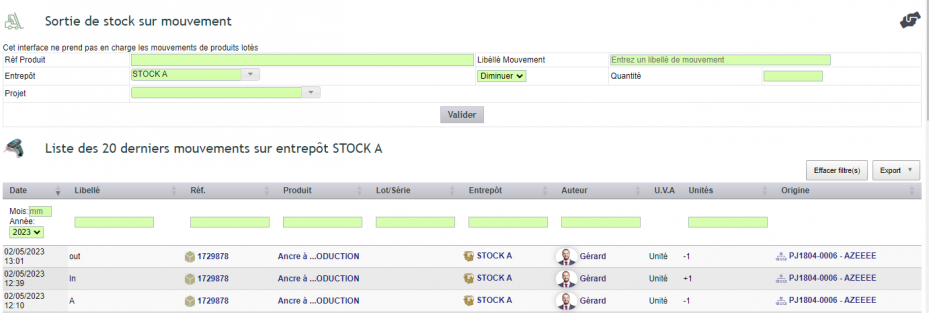
De plus, si vous désignez un projet, l’onglet référent valorise les stocks consommés dans le bilan financier.

Calculer le stock de sécurité
Pour cela, sélectionnez vos produits, en général via la méthode ABC (loi de Pareto 20/80). Vous retenez ainsi les références de classe A, selon leur valeur ou leur chiffre d’affaires. Cette information se consigne ensuite dans la fiche produit.
Codes-barres et inventaires
Pour aller plus loin, consultez la gestion des codes-barres et la gestion des inventaires.
Gérer les emplacements (4 axes)
Cette fonction s’active via les Paramètres PDF/Interface, option PG35.

Propre à DoliPlus, cette gestion d’emplacement ajoute 4 axes pour localiser vos produits. Un axe peut représenter une sous-zone, les trois autres les coordonnées X, Y et Z.
À ces axes s’ajoutent deux possibilités :
- enregistrer les numéros de lot ou de série présents sur l’emplacement ;
- consigner la date limite de consommation (DLC) et la date d’utilisation optimale (DLUO).
Une fois l’option active, l’emplacement apparaît lors des réceptions et des expéditions.
Associer des numéros de lot ou série
Vous saisissez les numéros de lot ou série sur chaque emplacement. Cela vous apporte deux avantages :
- à l’expédition, les numéros saisis sont automatiquement décrémentés de l’emplacement ;
- ils sont rattachés à la ligne de commande, puis à la ligne de facture.
Par conséquent, vous retrouvez ensuite les articles vendus et leurs numéros dans une vue en liste. À défaut, une saisie manuelle reste possible en modification de ligne.
Réceptions de marchandises
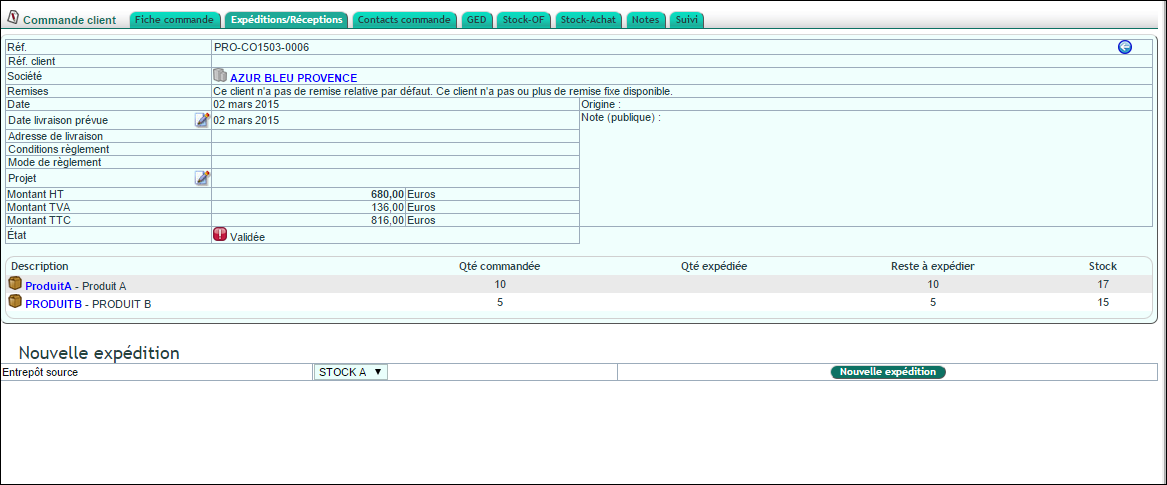
La réception est accessible depuis la commande fournisseur, aux statuts « validée » et « attente réception ».
Réceptionner
Dans la commande, sélectionnez l’onglet « Réception vers stock », puis le type de livraison (totale, partielle, jamais reçue ou annulée).
Ventiler dans le stock
Ensuite, l’interface vous propose de ventiler les produits restants dans vos entrepôts. Si la gestion des emplacements est active, vous sélectionnez aussi un emplacement.
À la validation, les stocks s’incrémentent et le statut de la commande s’ajuste automatiquement.
Expéditions de marchandises
Expédier
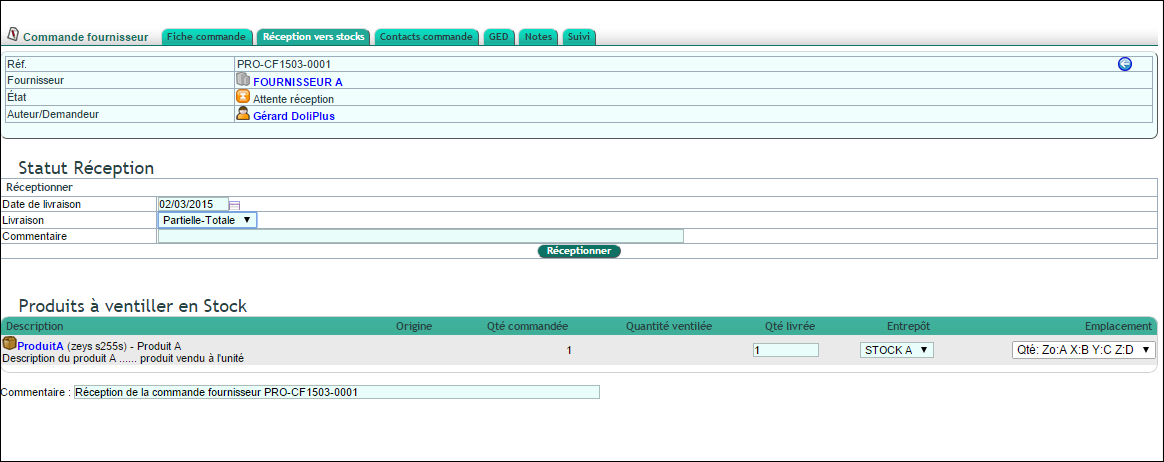
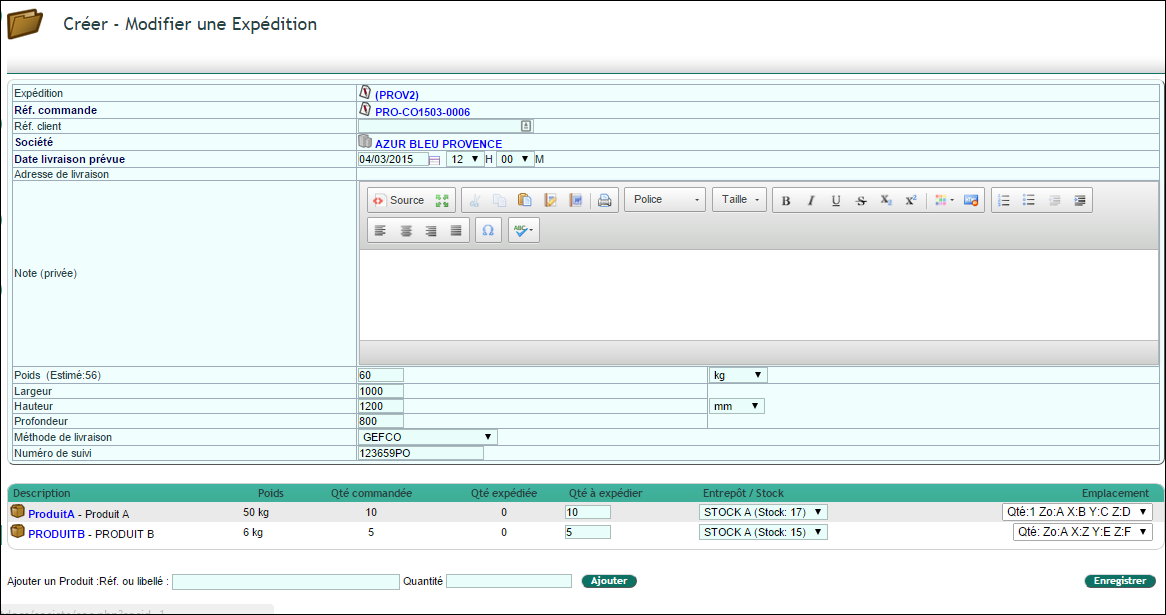
Depuis la commande client « validée », ouvrez l’onglet « Réceptions/Expéditions », choisissez un entrepôt, puis cliquez sur « Nouvelle expédition ».
Cet onglet gère aussi vos propres transports et la réception chez vos clients, avec édition de bons. Dans la partie haute, vous renseignez le colisage, le transporteur, le numéro de tracking et la date.
À noter : vous pouvez ajouter un article joint, non facturé, à l’expédition. Le stock est alors décrémenté sans facturation. C’est pratique, par exemple, pour joindre un catalogue ou gérer un stock de palettes.
Transporteurs et suivi
Ces informations sont reprises dans les documents d’expédition. De plus, pour certains transporteurs, un lien URL pointe directement vers le suivi en ligne, par exemple Colissimo.
Numéros de lot et décrément automatique
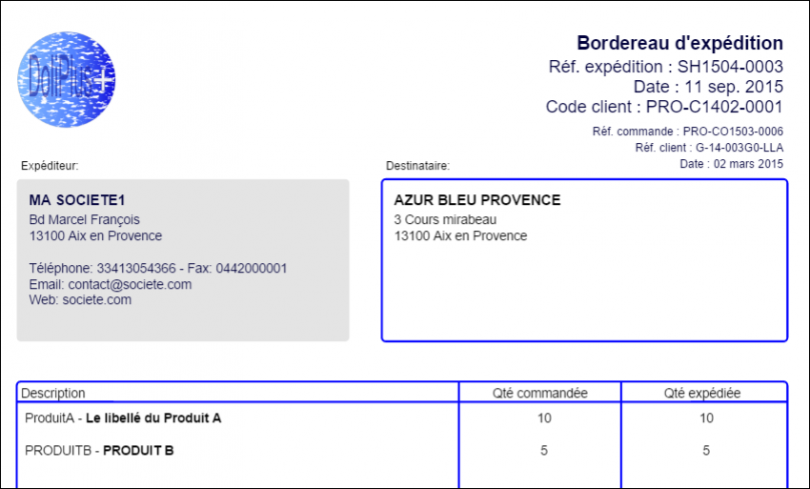
Vous affectez manuellement des numéros de série à l’expédition. Cette information rejoint alors la ligne de facture et le bon d’expédition PDF.
Vous pouvez aussi automatiser le décrément via la gestion par emplacement. Pour cela, alimentez d’abord la zone des numéros de lot sur l’emplacement. À l’expédition, ces numéros se décrémentent automatiquement, puis se rattachent à la commande et à la facture.
Documents et vue en liste
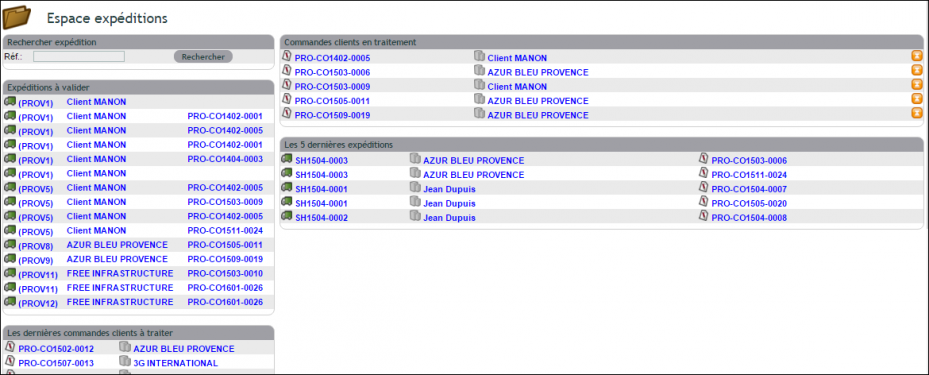
Enfin, une vue en liste des expéditions, accessible depuis le menu Produits/Services, propose une recherche multicritères.
Stocks visibles dans les devis et commandes
Dans DoliPlus, des onglets affichent les stocks des entrepôts actifs. Mieux encore, sur la commande client, vous créez une commande fournisseur directement depuis la ligne produit, en connaissant le stock disponible.
Le prix moyen pondéré (PMP)
Comment se calcule le PMP ?
Le PMP est la moyenne des coûts unitaires des entrées en stock, stock initial compris. En général, le coût unitaire correspond au prix d’achat. À noter : les sorties n’impactent pas le PMP.
Les entrées sont la réception d’un achat, le retour d’une vente, un transfert entrant, une entrée directe ou une correction. À l’inverse, les sorties sont l’expédition d’une vente, le retour d’un achat, un transfert sortant, une sortie directe ou une correction.
Le PMP reste simple et facile à appliquer. Toutefois, il attribue la même valeur à tous les articles et se montre moins fiable en période de forte variation des prix. Dans DoliPlus, il se calcule par entrepôt et de façon globale.
Actualiser le PMP
Au besoin, vous lancez une actualisation depuis la liste des articles de l’entrepôt.
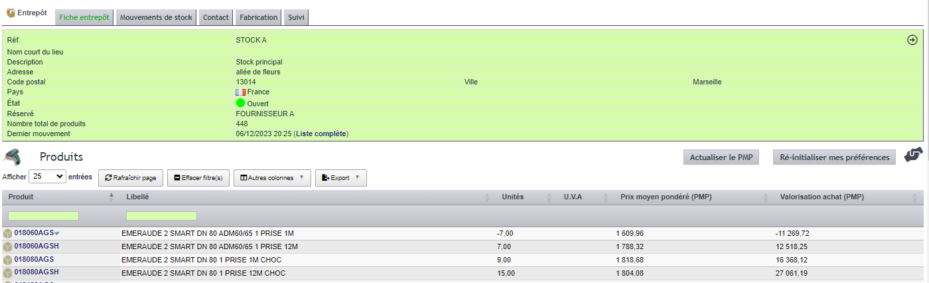
Cliquez ensuite sur « Actualiser le PMP », puis confirmez. DoliPlus recalcule alors le prix moyen des trois derniers achats. Gardez enfin le navigateur ouvert pendant la progression.
En rapport Mémos
