 sur 11 mars 2026
 Sommaire
- 1 Pourquoi une GED (Gestion Électronique de Documents)
- 2 Méthode de classement de la GED interne de votre ERP Dolibarr
- 3 Caractéristiques de l’explorateur de la GED (Gestion Électronique de Documents)
- 4 MonCloud la GED Privée
- 5 Synchroniser votre GED personnelle Dolibarr DoliPlus – MonCloud dans Windows 10 / Mac
- 6 Autres options et configuration
- 7 Éditer vos documents Word, Excel, PowerPoint directement dans la GED
- 8 API et GED
Pourquoi une GED (Gestion Électronique de Documents)
Objectif zéro papier, le classement est chronophage, chercher un document l’est également !
La gestion électronique de documents ou GED est un système informatisé qui permet la numérisation et l’archivage des documents de votre entreprise.
Les entreprises qui dématérialisent sont celles qui gagnent en efficacité, en compétitivité en termes d’organisation.
La solution GED Doliplus vous permet de gérer et de maîtriser l’ensemble des documents de votre entreprise en lien avec votre ERP.
Le classement de tous les documents et données de la GED se fait dans un coffre-fort électronique, les transferts sont protégés grâce à la connexion SSL en standard dans DoliPlus.
Méthode de classement de la GED interne de votre ERP Dolibarr
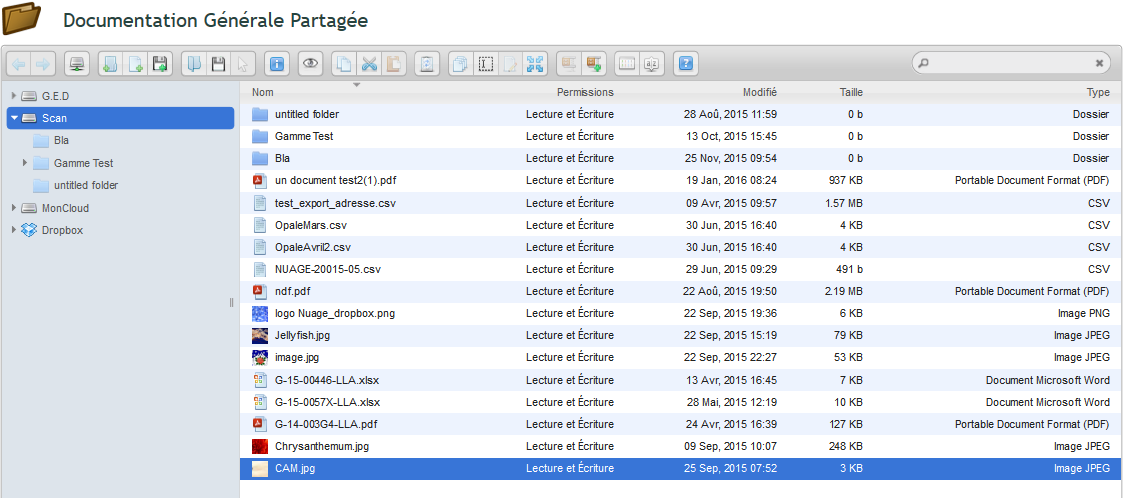
Le Multipoint logique de la GED (Gestion Électronique de Documents)
Développez le réflexe du classement Dolibarr, grâce aux multipoints d’entrée logiques, une GED (Gestion Électronique de Documents) Dolibarr derrière chaque :
- devis,
- commande,
- facture,
- projet,
- intervention,
- espace global partagé
- …
Classez derrière chaque point d’entrée une note ou des documents quel que soit leur format Doc, PDF, Xls,… votre GED (Gestion Électronique de Documents) DoliPlus organise et normalise le classement pour l’entreprise. Toute personne connaît la logique de classement dans DoliPlus et ainsi peut retrouver en quelques clics le document désiré.
Exemple :
- la note de calcul du devis est dans la GED du Devis
- La documentation commerciale est dans le Menu GED générale
- La facture du fournisseur dans le dossier GED de la Facture fournisseur,
- Les documents d’ouverture de compte de votre client sont dans la GED de votre client,
- Les photos ou documentation de vos produits et services sont dans la GED du Produit/Service
Liaison Scanner
Votre scanner est paramétré pour pointer vers le dossier « scan » de votre serveur DoliPlus ? Alors, récupérez et classez ensuite vos documents scannés facilement dans vos dossiers de la GED (Gestion Électronique de Documents). C’est une fonctionnalité standard dans DoliPlus, demandez au support vos codes d’accès gratuits.
Liaison Messagerie
Envoyer un mail avec pour pièce jointe un document de votre GED n’a jamais été aussi facile avec la messagerie interne DoliPlus. Un accès est disponible pour explorer votre GED et sélectionner les documents à envoyer.
Votre WebMail est aussi lié à votre GED (Gestion Électronique de Documents), vous pouvez extraire automatiquement les pièces jointes d’un email pour les intégrer dans un des multipoints logiques de votre GED.
Avec votre WebMail, vous pouvez aussi sélectionner les documents à envoyer classés sur votre GED.
Liaison GED privée MonCloud
Si vous disposez d’un espace MonCloud DoliPlus, alors celui-ci est connecté à votre GED (Gestion Électronique de Documents) Dolibarr. Votre espace MonCloud dispose également de possibilités de passerelles avec d’autres stockages en nuage tels que Dropbox ou Google Drive.
Gestion des droits
Une gestion des droits sur les dossiers de la GED Générale ainsi que la GED Tiers permet de définir des autorisations.
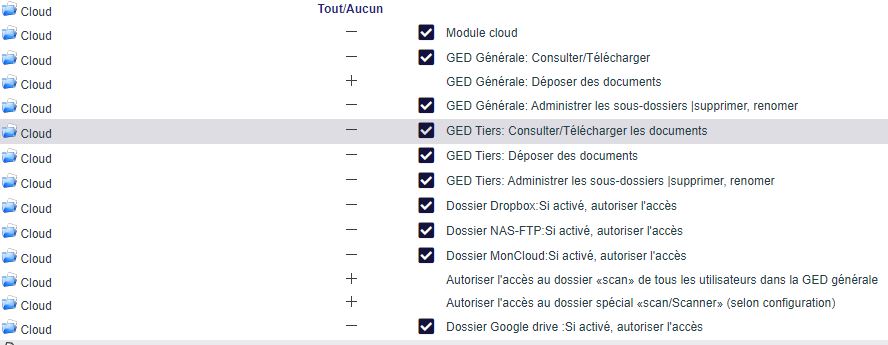
Gestion de droits – Sous-dossiers dossier GED Générale
Il est possible de surseoir aux droits de la GED générale afin de permettre à certains utilisateurs de retrouver des droits complets afin de consulter/télécharger et déposer des documents, même si celui-ci ne dispose pas de droits.
Un bouton dans la GED générale permet d’accéder à l’interface qui liste les dossiers de niveau I et d’attribuer les utilisateurs avec des droits complets.
- Retirer le droit de l’utilisateur : GED générale: Consulter.
- Inscrire l’utilisateur auprès de dossiers autorisés, les autres dossiers seront masqués ou absents sur l’application Mobile DoliPlusMobi.

Cas d’utilisation :
Les utilisateurs possèdent un droit général limité en consultation sur la GED générale, l’autorisation sur certains dossiers leur permettra de déposer également des documents sur ces sous-dossiers.
Liaison GED et NAS (Serveur de stockage réseau)
Par exemple si vous disposez d’un NAS connecté au Web, il est possible d’établir une liaison vous permettant de faire glisser vos documents de votre GED DoliPlus et votre stockage NAS.
Une vidéo en exemple ici.Comment mettre en place ce connecteur côté DoliPlus. Depuis Accueil -> Configuration ->GED.
Pour une connexion depuis DoliPlus, les paramètres classiques pour accéder en FTP ou mieux FTPS au NAS sont requis :
- Adresse publique du serveur
- Login
- Mot de passe
- N° du Port
Conseil : Tester les paramètres au préalable dans un navigateur ou un logiciel FTP du type FileZilla.
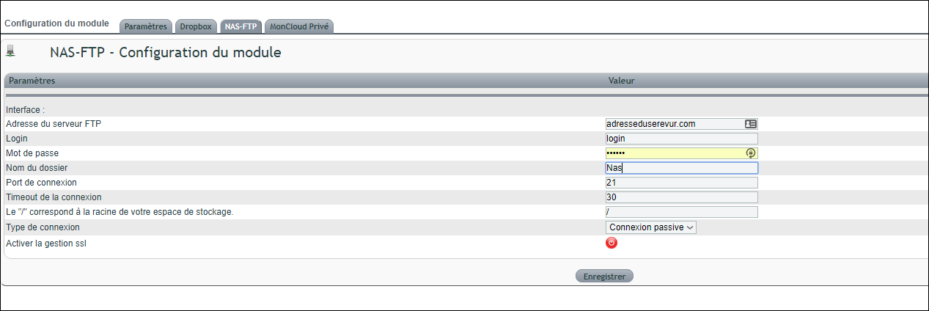
Par ailleurs, les configurations du NAS et du routeur sont nécessaires.
- Configuration du serveur FTP sur le NAS
- Port 21
- Activation SSL / TLS
- FTP Passif sur la plage de ports 55536-55735
- Configuration du modem/routeur Orange, SFR ou autre.
- Redirection du port 21 vers adresse IP locale du serveur NAS
- Redirection de la plage de ports passif 55536-55735 vers adresse IP locale du serveur NAS
Caractéristiques de l’explorateur de la GED (Gestion Électronique de Documents)
Télécharger un document
DoliPlus embarque une GED (Gestion Électronique de Documents) avec un explorateur moderne par glissé-déposé pour interface.
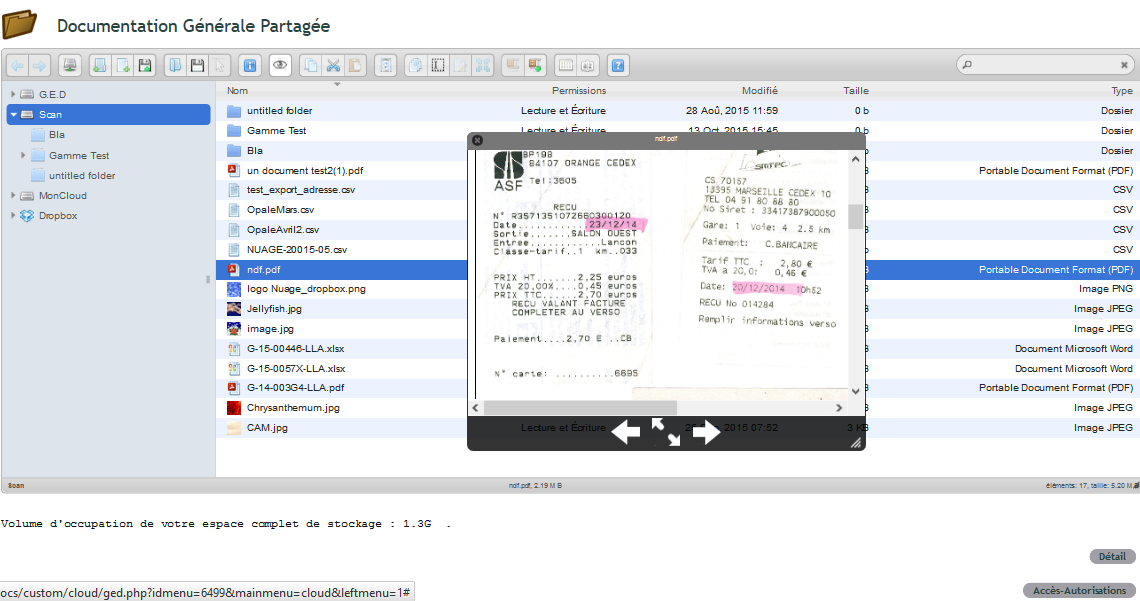
La lecture des documents du type PDF et des images depuis un PC, une tablette ou un smartphone est possible dans DoliPlus sans autres applications.
Gestion des images
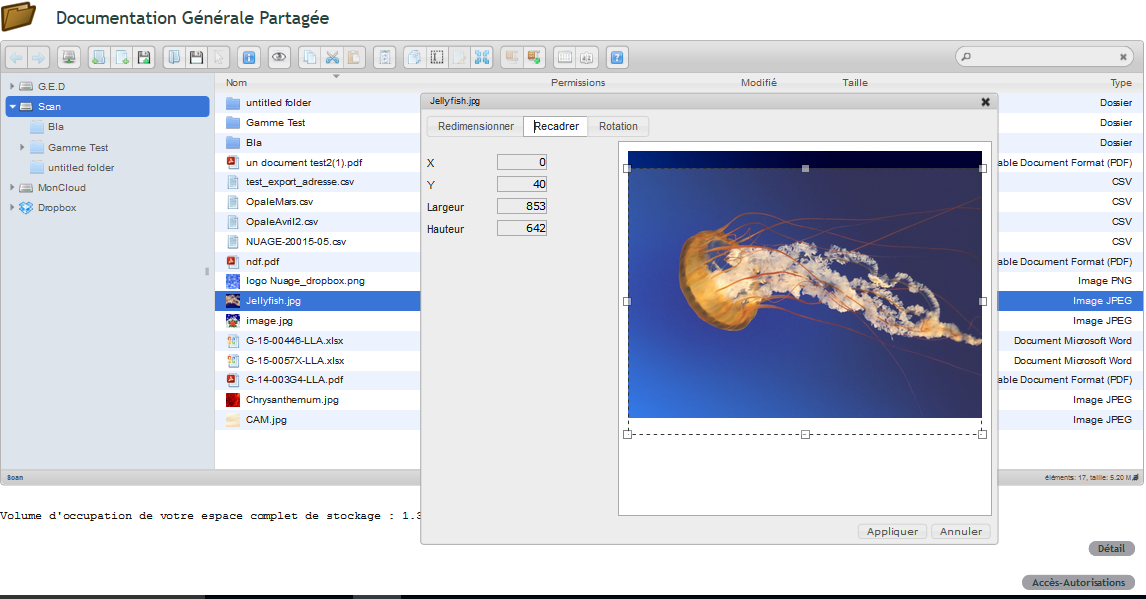
Des outils pour redimensionner les images, les recadrer, les pivoter sont embarqués dans votre explorateur.
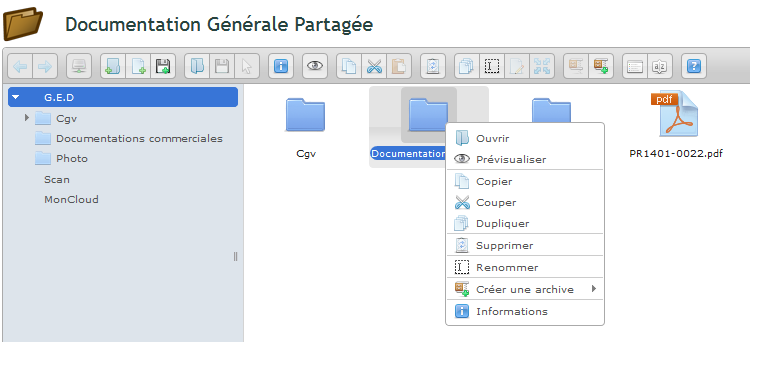
- Toutes les opérations avec des fichiers et dossiers sur un serveur distant (copier, déplacer, télécharger, créer un dossier / fichier, renommer, etc.)
- Fichier à télécharger avec le support Drag & Drop HTML5
- Liste et vue Icônes
- Les raccourcis clavier
- Les méthodes standard de sélection de fichier / de groupe en utilisant la souris ou le clavier
- Déplacer les fichiers / Copier avec Drag & Drop
- Création / extraction d’archives (zip, rar, 7z, tar, gzip, bzip2)
- Menus contextuels riches avec barre d’outils supplémentaires
- Aperçu rapide des fichiers types PDF, images, vidéo
- Modifier les fichiers texte et les images (rotation, recadrage, redimensionnement)
- Calculer la taille du répertoire
- Vignettes pour désigner les fichiers d’image
- Intégré avec votre éditeur de texte et la messagerie interne + WebMail
- Configuration flexible des droits d’accès, les types de fichiers de téléchargement,
La GED sur tablette en mobilité et DoliPlusMobi l’application mobile pour DoliPlus

En mobilité et notamment, sur tablette pensez à utiliser les icônes pour accéder aux fonctionnalités accessibles avec une souris sur votre PC ou Mac au bureau ou bien utilisez les menus contextuels avec une pression longue sur le document.
Les raccourcis clavier
Retrouvez les raccourcis Windows dans votre GED, les principaux sont :
- Actualiser : F5
- Précédent : BACKSPACE
- Suivant : SPACE
- Copier : CTRL+C
-
Couper : CTRL+X
-
Coller : CTRL+V
Les autres raccourcis se trouvent derrière le pictogramme ? de votre GED
Exemple de gestion d’image.
-
Prévisualisation du PDF dans l’explorateur
MonCloud la GED Privée
L’appellation « Cloud » (« nuage » en français) désigne l’externalisation de vos données sur des serveurs distants, ce qui évite notamment d’avoir à stocker ces dernières sur un poste local.
L’intérêt est d’accéder à ses données depuis n’importe quel ordinateur connecté à Internet et de les synchroniser sur plusieurs appareils.
MonCloud est un espace réservé non partagé, le vôtre. Les documents déposés dans MonCloud ne sont pas visibles par les autres utilisateurs.
De plus, si vous souhaitez accéder à votre dossier MonCloud depuis vos appareils mobiles Android ou iPhone, iPad, votre PC Windows ou Mac de bureau cela est possible en utilisant le protocole standard appelé WebDAV.
Selon les cas il faut télécharger des applications standard vous permettant de vous connecter en indiquant :
Adresse (url) + login + Mot de passe de votre session Dolibarr + DoliPlus
Nota :
Pour obtenir l’adresse (url) du serveur cliquez sur le bouton «Identifiants MonCloud» dans votre fiche utilisateur afin de recevoir vos identifiants complets par mail. Il est ensuite plus simple de faire un copier-coller depuis votre messagerie…
Cette adresse se termine par un slash (/), c’est important de ne pas l’omettre.
Certains appareils possèdent un service de découverte qui tronque l’adresse, pour contourner cela enregistrez puis revenez en modification pour forcer l’adresse complète.
Si le protocole est demandé choisir Basic.
Applications de synchronisation
Synchronisation PC Windows 10 / Mac
Pour mapper MonCloud, lecteur WebDAV dans Windows 10 ou Mac et l’ajouter à l’explorateur de fichiers se reporter au chapitre
Mapper votre GED personnelle Dolibarr DoliPlus – MonCloud dans Windows 10 / Mac
Synchronisation Android
WebDAV Navigator Lite (aussi sur iPad) : https://play.google.com/store/apps/details?id=com.schimera.webdavnavlite
WebDavDroid Lite (Free) : https://play.google.com/store/apps/details?id=com.dev_android.webdav.free
Synchronisation iOS
WebDAV Navigator Lite (aussi sur Android) : http://itunes.apple.com/fr/app/webdav-navigator/id382551345?mt=8
My WebDAV : http://itunes.apple.com/us/app/my-webdav/id514325817?mt=8
Il en existe d’autres … – les mots-clés sont «client WebDAV», la notion de client s’oppose à serveur, le serveur étant DoliPlus, le client étant l’application permettant de se joindre au serveur.
Synchroniser votre GED personnelle Dolibarr DoliPlus – MonCloud dans Windows 10 / Mac
Consulter le chapitre
Gestion des droits MonCloud
Se rendre dans le chapitre correspondant et ajuster les droits

Autres options et configuration
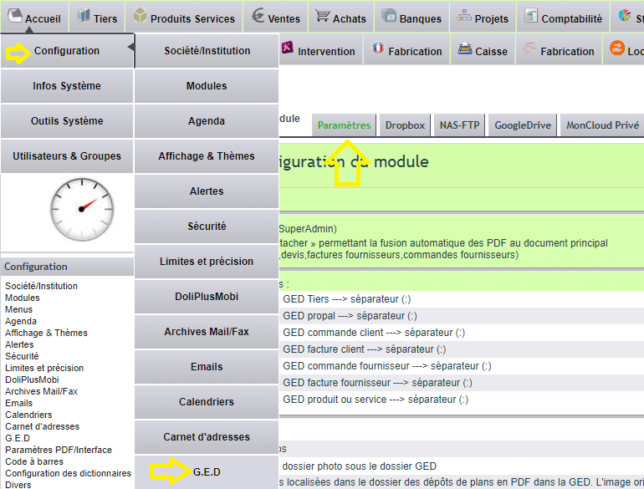
Accès depuis le menu Administrateur
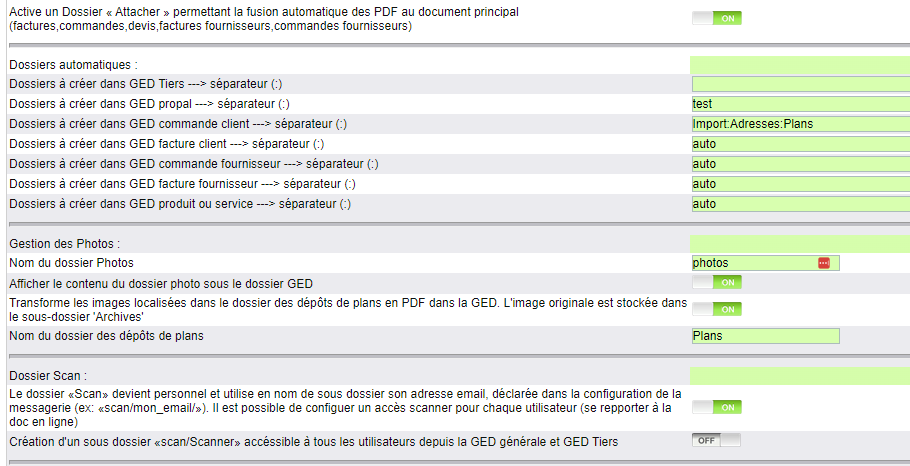
Dossiers automatiques
Cette option permet de normaliser le nom des sous-dossiers de la GED de façon automatique.
Accès : Accueil->configuration->GED
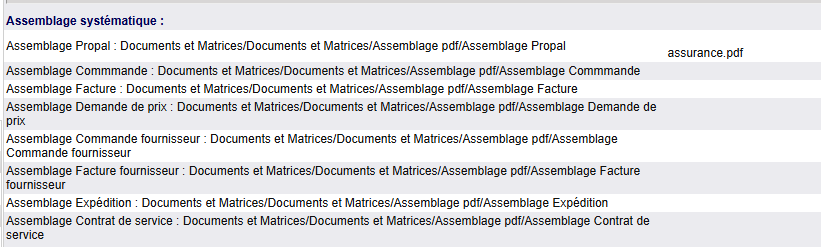
Assembler des documents de façon systématique
Accès : Accueil->configuration->GED
Pratique pour ajouter par exemple une attestation d’assurance décennale systématiquement aux propositions commerciales.
Disponible pour tous les éléments listés ici.
Transformer les images localisées dans le dossier des dépôts de plans en PDF
Cette option permet de transformer les images localisées dans le dossier des dépôts de plans (ex Plans) en PDF dans la GED.
L’image originale est stockée dans le sous-dossier ‘Archives’.
Peut s’appliquer aux dossiers localisés à plusieurs endroits de la GED à condition que le nom du dossier des dépôts de plans correspond à un sous-dossier de la commande, propale …
Formats d’images autorisés :
- GIF,
- JPEG,
- PNG,
- BMP,
- TIFF_II,
- TIFF_MM,
- IFF,
Éditer vos documents Word, Excel, PowerPoint directement dans la GED
Avec le module OnlyOffice intégré à DoliPlus, il n’est plus nécessaire de télécharger un document pour le modifier. Un clic droit sur un fichier Word, Excel ou PowerPoint dans votre GED affiche l’option Éditer avec OnlyOffice : l’éditeur s’ouvre directement dans votre navigateur, en plein écran, et la sauvegarde est automatique. Votre document reste sur votre serveur DoliPlus — il ne transite à aucun moment vers un service externe.
En savoir plus sur l’édition de documents avec OnlyOffice
API et GED
Voir le chapitre API de communication bidirectionnelle Dolibarr & DoliPlus
En rapport Mémos
