 sur 3 février 2016
 Sommaire
- 1 Pourquoi passer en mode gestion de projets
- 2 Comment créer un projet
- 3 Créer une tâche
- 4 Associer un élément de votre ERP
- 5 Suivre le temps consommé
- 6 Analyser la rentabilité (onglet Référents)
- 7 Affectation multi-projets
- 8 Champs personnalisés et archives mail
- 9 Les vues en liste et leurs filtres
- 10 Pour aller plus loin
DoliPlus propose deux modules de gestion de projet. Cette page concerne Projet, le module standard :
- Projet — la gestion de projets standard (cette page) ;
- ProjetPlus — le planning de projet avancé avec diagramme de Gantt.
La gestion de projets de DoliPlus vous aide à livrer dans les délais. Ainsi, vous planifiez les tâches, vous constituez une équipe dédiée, puis vous suivez les coûts en temps réel.
Pourquoi passer en mode gestion de projets
Une nouvelle demande client, un produit à concevoir dans un délai précis ? Le mode projet structure ce travail. En effet, il vous permet de créer sous contrainte de temps, de planifier les tâches et de définir l’équipe dédiée.
Comment créer un projet
La création passe par le menu « Nouveau projet ». Ensuite, vous choisissez la confidentialité :
- un projet public se lit et s’édite par toute personne ayant les permissions Projet ;
- un projet privé reste réservé à son créateur et aux contacts désignés du projet.
Créer une tâche
Ensuite, ajoutez des tâches depuis l’onglet « Tâches » du projet, ou via le menu « Nouvelle tâche ». De plus, une tâche peut se placer sous le projet ou sous une autre tâche, ce qui crée une arborescence.
À noter : vous créez une tâche sur un projet partagé ou sur un projet dont vous êtes responsable.
Associer un élément de votre ERP
Pour calculer les coûts, vous reliez le projet aux éléments de votre ERP. Notamment :
- une proposition commerciale (devis), une commande ou une facture client ;
- une commande ou une facture fournisseur ;
- une intervention ou une action.
Suivre le temps consommé
En activant l’option « Gestion du temps » du calendrier, vous chiffrez le temps passé par les actions liées au projet. De plus, en renseignant le coût horaire des utilisateurs dans le module de ressources humaines, DoliPlus valorise automatiquement ces temps.
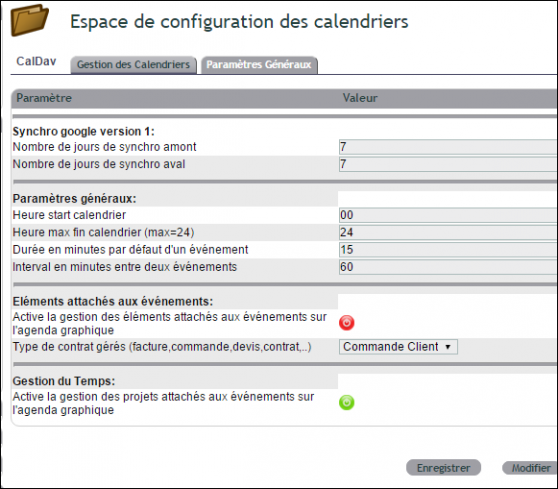
Pour une saisie dédiée, reportez-vous à la feuille de temps (Timesheet).
Analyser la rentabilité (onglet Référents)
Une gestion analytique simplifiée suit les recettes et les dépenses du projet. Ainsi, vous connaissez en temps réel son équilibre budgétaire. Le calcul s’appuie simplement sur les devis, commandes et factures associés, en vente comme en achat.
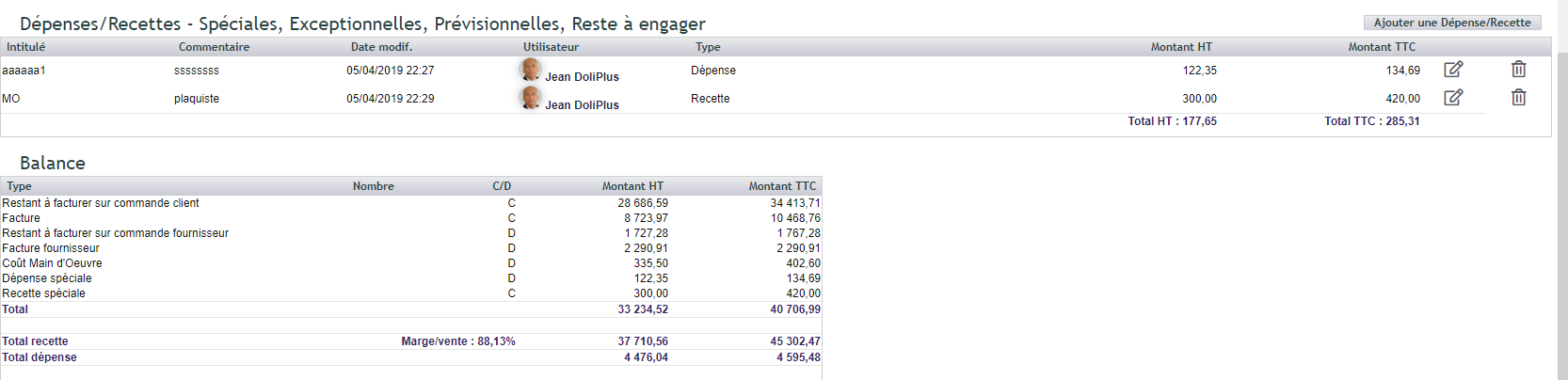
Par ailleurs, côté achat, la commande joue le rôle de dépense engagée, une notion très utile dans le BTP. Dès l’enregistrement de la commande fournisseur, la dépense apparaît dans la balance. Ensuite, la facture fournisseur vient la remplacer dans le calcul.
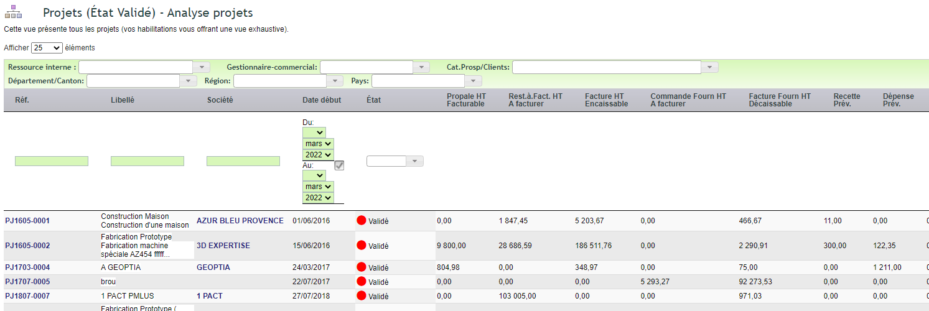
Enfin, des recettes et dépenses exceptionnelles permettent de classer l’inclassable, de façon temporaire ou permanente. Un tableau de synthèse récapitule alors la rentabilité de l’ensemble de vos projets.
Affectation multi-projets
Certaines recettes ou dépenses concernent plusieurs projets à la fois. C’est pourquoi une option permet de répartir une ligne sur plusieurs projets, dans le cycle de vente comme d’achat. Vous l’activez dans Configuration → Paramètres PDF / Interface.
Champs personnalisés et archives mail
Comme partout dans DoliPlus, vous ajoutez vos propres champs personnalisés aux projets et aux tâches. De plus, les archives mail liées aux ressources du projet restent accessibles lorsque le module est activé.
Les vues en liste et leurs filtres
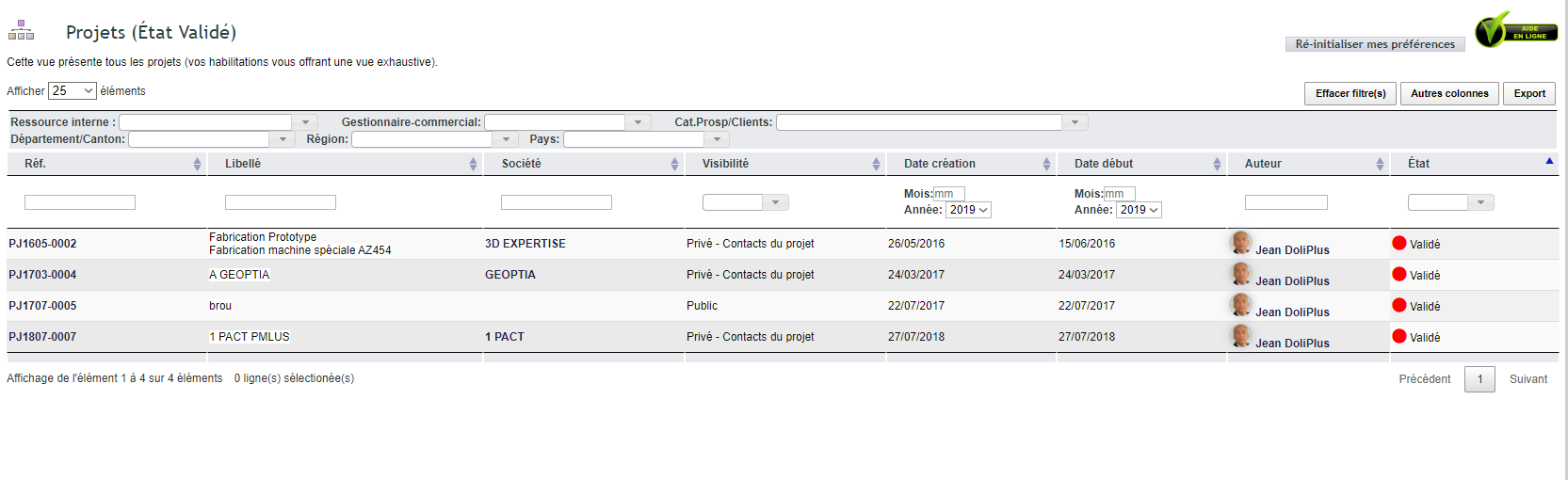
Plusieurs vues en liste facilitent l’accès à l’information, parfois avec un pré-filtre. De plus, les filtres se cumulent, et un bouton réinitialise la recherche :
- « Ressource interne » : les personnes désignées comme ressource du projet ;
- « Gestionnaire commercial » : selon le commercial lié au tiers du projet ;
- « Catégorie prospects / clients » : selon la catégorie du tiers affecté.
Pour aller plus loin
- ProjetPlus : le planning avancé avec Gantt
- La saisie des temps (Timesheet)
- Le logiciel de gestion de tâches
Pour aller plus loin, consultez la définition de diagramme de Gantt sur Wikipédia.
En rapport Entrées
