 sur 2 décembre 2016
 Sommaire
La gestion des expéditions et livraisons vous permet d’organiser l’envoi de vos produits aux clients, puis d’éditer vos bons de livraison. Ainsi, vous suivez chaque sortie de stock, de la commande jusqu’à la signature du client.
Le module de gestion des expéditions et livraisons
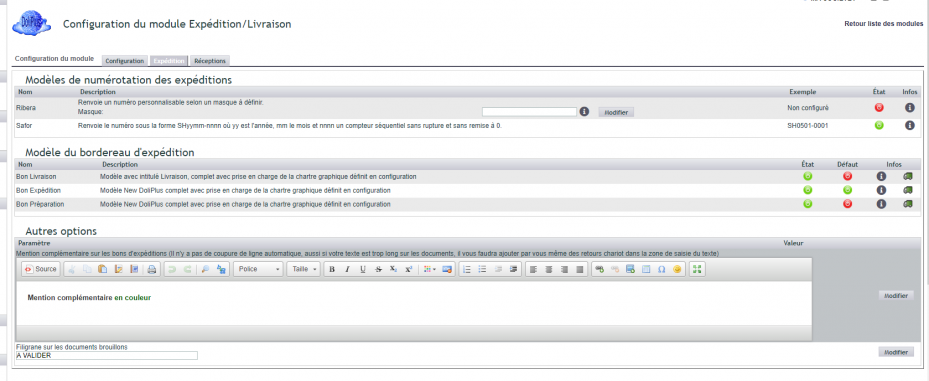
Le module Expéditions gère les envois de produits aux clients. Pour l’utiliser, activez-le d’abord. Connectez-vous avec un compte administrateur, puis rendez-vous dans « Accueil → Configuration → Modules ». Choisissez l’onglet du module, puis cliquez sur « Activer ».
Ensuite, un pictogramme apparaît en fin de ligne. Cliquez dessus pour ouvrir la page de paramétrage du module.

Notez que les PDF de livraison s’éditent directement à partir des expéditions, signature client comprise. De plus, si la gestion des stocks est active, pensez à activer l’option d’incrémentation des stocks physiques.
Expédier une commande client
La gestion des expéditions et livraisons part de la commande. Un bouton « Expédier produit » vous mène sur l’onglet Expédition. Ensuite, sélectionnez l’entrepôt source, puis créez une nouvelle expédition.
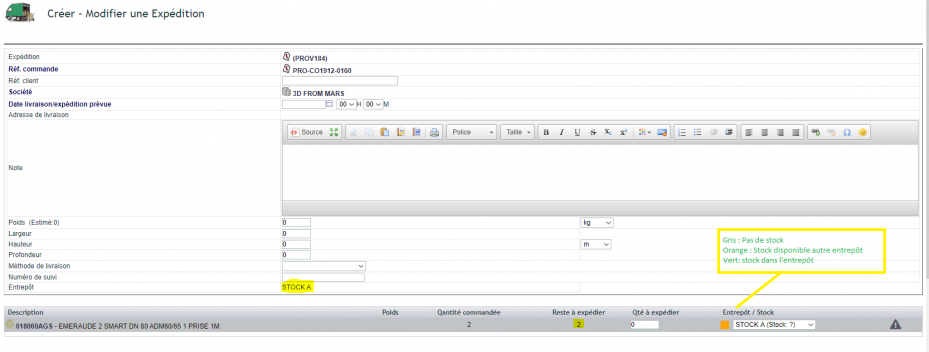
Si la gestion de stock est active, vous désignez un entrepôt. DoliPlus calcule alors le reste à expédier sur cet entrepôt. De plus, un code couleur signale la disponibilité dans les autres entrepôts. Vous pouvez donc piocher ailleurs, ou passer par un transfert de stock. Enfin, vous pouvez ajouter un produit non facturé, par exemple une palette.
La signature sur les bons de livraison
Vous pouvez aussi faire signer vos bons de livraison à l’écran. D’abord, rendez-vous dans « Accueil → Configuration → Paramètres PDF/Interface ». Ensuite, activez l’option PG70, qui active le pad de signature sur l’expédition.
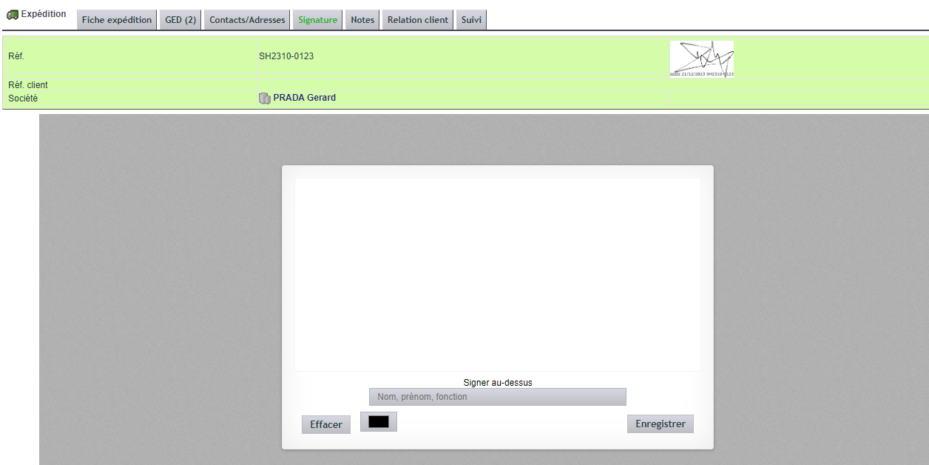
Dès lors, une nouvelle génération du document inclut la signature du client.
Aller plus loin avec les expéditions
La gestion des expéditions et livraisons se complète de plusieurs outils :
- les numéros de lots et de séries pour tracer chaque article ;
- les codes-barres EAN pour saisir les bons de livraison au scanner ;
- les commandes à expédier pour lancer vos expéditions en masse ;
- les expéditions à facturer pour facturer vos livraisons par lots ;
- le transport Chronopost pour vos lettres de transport.
Options d’interface et de comportement
| Réf. | Description |
|---|---|
| PG69 | Autoriser une quantité supérieure à la commande (désactive le contrôle de quantité) |
| PG70 | Activer le pad de signature électronique sur l’expédition |
| PG73 | Activer le PDF 3 colonnes : Unité commandée / UVA / Quantité livrée |
| PG79 | Transférer la note publique de la commande vers le bon de livraison |
| PG81 | Désactiver le cadre signature Société dans le PDF d’expédition |
| PG82 | Afficher le code-barre sous chaque article dans le PDF d’expédition |
| PG89 | Priorité à la valeur stock si insuffisante pour les quantités à expédier |
Options du PDF d’expédition
| N° | Description |
|---|---|
| 123 | Afficher la date d’expédition au lieu de la date de livraison |
| 148 | Ne pas afficher Tél. et Fax pour le destinataire de l’expédition |
| 158 | Activer le séparateur entre les lignes sur le document d’expédition |
| 159 | Afficher uniquement les lignes avec quantité expédiée > 0 |
| 160 | Ajouter la colonne « Reste à livrer » sur le document d’expédition |
Pour la liste complète, reportez-vous au chapitre Paramètres PDF/Interface.
Pourquoi structurer ses expéditions ?
Une expédition mal suivie, c’est un client mal livré et un stock faux. La gestion des expéditions et livraisons fiabilise toute cette étape.
Vous y gagnez sur trois plans :
- un stock juste : chaque sortie décrémente le bon entrepôt ;
- une preuve de livraison : la signature client est intégrée au PDF ;
- un suivi complet : lots, séries et codes-barres tracent chaque article.
En rapport Entrées
