 sur 3 juin 2020
 Sommaire
- 1 Connecteur Prestashop 1.7 : à quoi il sert
- 2 Installation du module sur Prestashop
- 3 Activer et configurer le web service de Prestashop
- 4 Choix de la langue par défaut
- 5 Produits et déclinaisons
- 6 Gestion des photos de produits
- 7 Mode de paiement
- 8 Factures clients et avoirs
- 9 Achats et réception des commandes fournisseurs
- 10 Prix de vente
- 11 Gestion des remises
- 12 Gestion des stocks
- 13 Commentaire de livraison
- 14 Adresses de livraison et de facturation
- 15 Besoins de stock et bons de livraison
- 16 Multi-boutiques
- 17 Multi-société
- 18 Communication de DoliPlus vers Prestashop
- 18.1 Stock : réception et mouvements de correction
- 18.2 Création de la fiche produit
- 18.3 Mise à jour de la fiche produit
- 18.4 Création d’un tiers particulier
- 18.5 Mise à jour d’un tiers particulier
- 18.6 Création d’une adresse
- 18.7 Mise à jour d’une adresse
- 18.8 Récupération des adresses créées sur Prestashop
- 18.9 Affectation du tiers à un nouveau groupe Prestashop
- 18.10 Affectation de tiers à un groupe selon une catégorie DoliPlus
- 18.11 Commande fournisseur
- 18.12 Commande client
- 19 Mise à jour du connecteur Prestashop 1.7
- 20 Exemple : boutique avec ventes sur rupture de stock
- 21 Démo en ligne
Le connecteur Prestashop 1.7 de DoliPlus relie votre boutique en ligne à votre logiciel de gestion. Ainsi, vos produits, vos commandes et vos clients se synchronisent automatiquement, dans les deux sens.
Vous évitez donc la double saisie. De plus, vous pilotez toute votre activité depuis un seul outil, même si vous vendez aussi en boutique ou par téléphone.
Ce chapitre concerne uniquement le nouveau connecteur pour les versions Prestashop 1.7.x à 1.7.6.
Connecteur Prestashop 1.7 : à quoi il sert
Le connecteur Prestashop 1.7 fait dialoguer DoliPlus et votre boutique en continu. Par exemple, une commande passée en ligne descend dans DoliPlus, puis le stock mis à jour dans DoliPlus remonte vers Prestashop.
Pour une vue d’ensemble du connecteur, reportez-vous d’abord au chapitre Connecteur PrestaShop DoliPlus pour sites de vente.
Installation du module sur Prestashop
Rappel : ce module fait l’objet d’une tarification spéciale. Contactez donc le service commercial.
Par ailleurs, cette configuration revient au client ou à son webmaster. En effet, nous n’intervenons pas sur votre Prestashop.
Installation sur DoliPlus
Note : si vous utilisiez le connecteur version 1.6, désinstallez-le d’abord, puis installez le nouveau module.
Dans le tableau supérieur, générez le jeton et la clef de sécurité, puis cliquez sur « Enregistrer ».
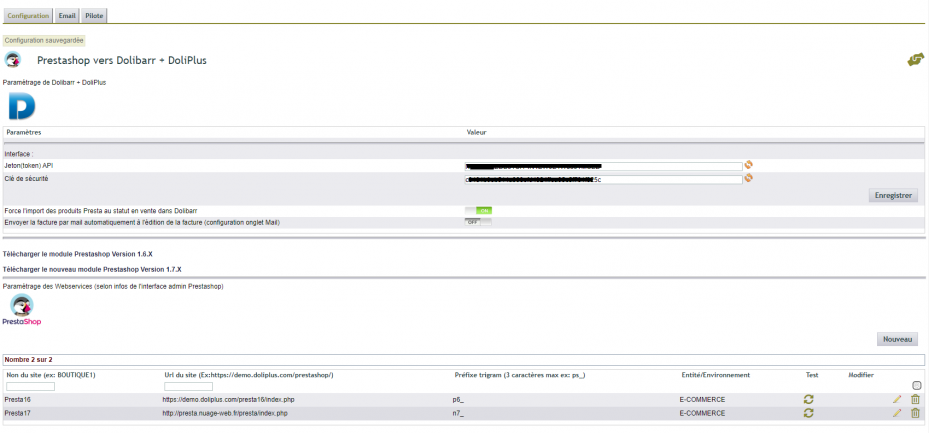
Dans le tableau inférieur, cliquez ensuite sur « nouveau ». Prenez le modèle proposé, puis remplacez les valeurs par les vôtres. Vous compléterez la clef du service Prestashop plus tard, comme l’explique le chapitre « Activer et configurer le web service de Prestashop » ci-dessous.
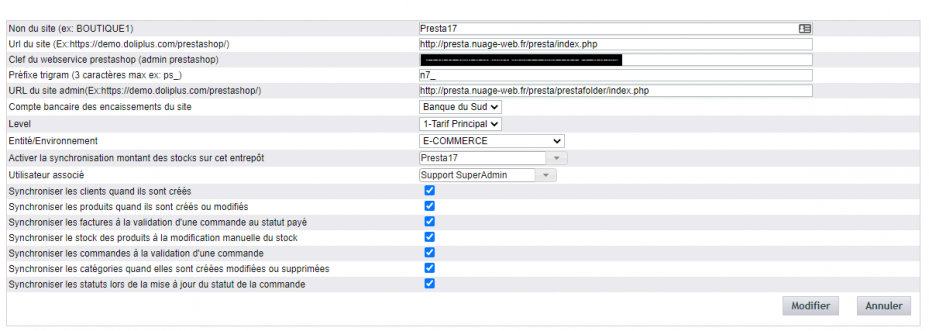
Réglez ensuite quelques options pour fiabiliser les échanges :
- Configurez les droits de l’utilisateur boutique pour les commandes, les factures et les expéditions.
- Réglez le module stock afin qu’il s’incrémente à la réception des commandes fournisseurs et se décrémente aux expéditions, pour une gestion par le module des expéditions.
- Activez l’option PG57 (changement du nom du tiers à l’impression via le contact facture) afin d’ajuster l’adresse sur la facture, la commande et l’expédition.
- Désactivez l’option 148 (ne pas afficher Tel et Fax pour le destinataire de l’expédition et de la livraison).
- Activez l’option 163 (afficher l’e-mail du client) pour la commande et la facture.
Note importante sur la sécurité
Vous générez le jeton et la clef de sécurité depuis DoliPlus (double flèche orange). En revanche, vous générez la clef du webservice directement sur Prestashop.
Enfin, ces trois valeurs (jeton, clef de sécurité, clef du webservice Prestashop) doivent rester distinctes.
Envoi de la facture DoliPlus par mail
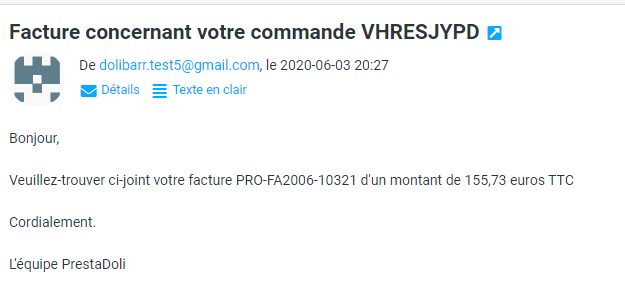
Vous pouvez activer l’envoi de la facture par mail. Pour cela, configurez d’abord le compte e-mail utilisé pour ces envois.
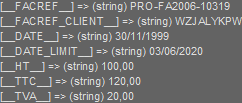
Le modèle d’e-mail qui accompagne la facture se règle selon les instructions de ce chapitre.
Les variables de substitution de la documentation restent valides. Par ailleurs, la référence de la commande Prestashop se retrouve dans la réf. client de la facture.
Installation sur Prestashop (PS)
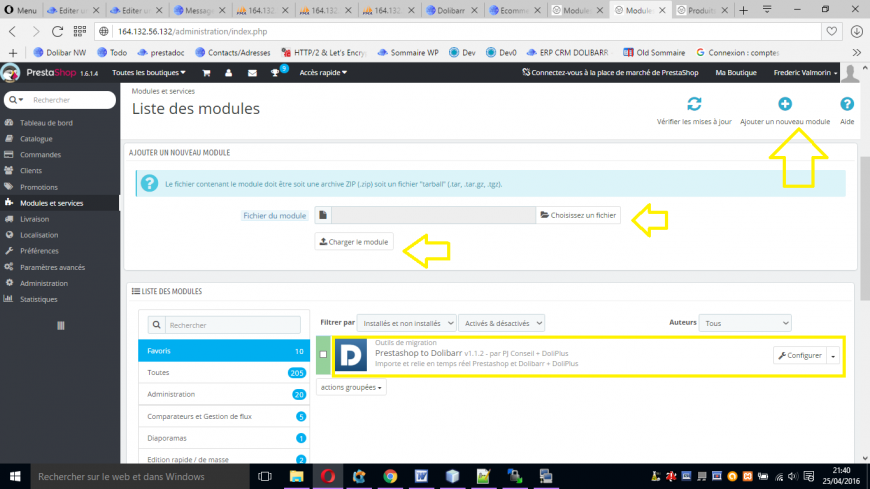
- Téléchargez le module fourni dans la configuration du module PRESTADOLI de DoliPlus, puis installez-le sur le serveur Prestashop.
- Récupérez ensuite la clef de sécurité et le jeton dans la configuration DoliPlus, puis reportez ces valeurs dans la configuration Prestashop.
- Créez enfin un utilisateur avec les droits de création et de lecture sur les tiers, les commandes, les factures, les produits et les catégories.
- Testez l’accès à l’API.
Import des données de Prestashop
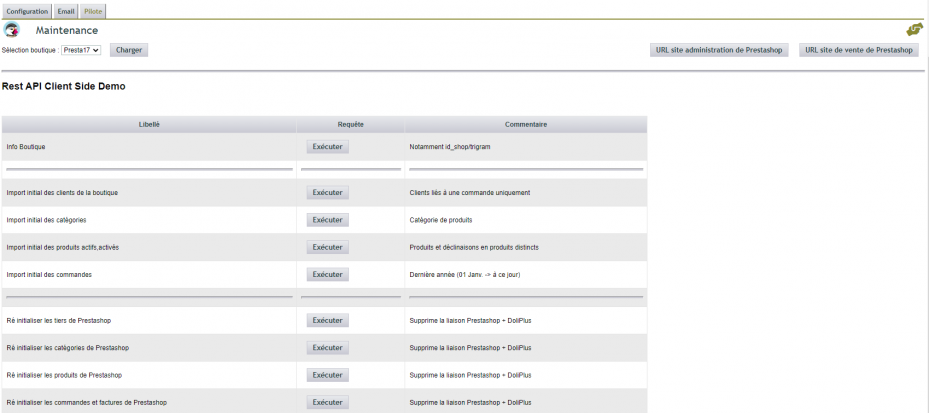
Votre Prestashop contient déjà des données. Grâce à l’onglet « Pilote » de l’interface, vous rapatriez donc ces données dans DoliPlus.
En configuration multi-boutique, choisissez d’abord la boutique concernée.

Note : lancez cet import uniquement à l’installation, afin de récupérer les données existantes. Ensuite, ne le relancez plus en production.
Activer et configurer le web service de Prestashop
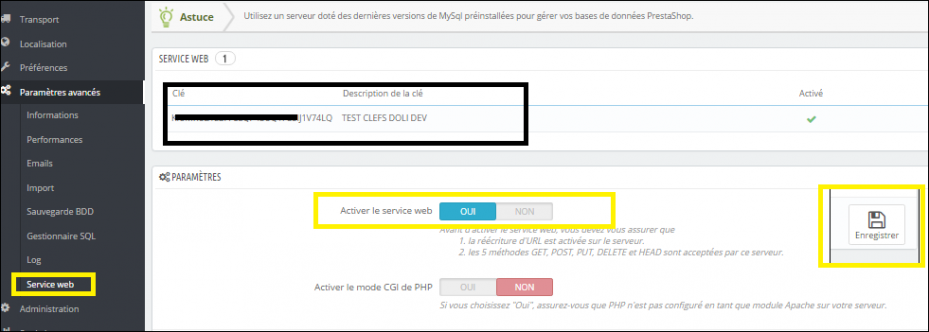
Vous disposez d’une clé API et de l’adresse URL du site. Reportez ensuite ces deux éléments dans la configuration du module DoliPlus.
Avant de tester, vérifiez d’abord trois points côté Prestashop :
- Votre clé API est la bonne et ses autorisations sont correctement réglées.
- L’URL Rewrite est bien activée.
- Sous Nginx ou sur un mutualisé OVH, les règles de réécriture d’URL sont en place. Sous Apache, vous devrez parfois ajouter un fichier .htaccess dans le dossier /webservice de votre Prestashop.
Testez ensuite l’API, par exemple à l’adresse https://demo.doliplus.com/prestashop/api/. Saisissez la clé API en login et laissez le mot de passe vide.
Une page de ce type doit alors apparaître, avec la mention droits validés :
<products xlink:href="http://demo.doliplus.com/prestashop/api/products"
  get="true" put="true" post="true" delete="true" head="true">
  <description xlink:href="http://demo.doliplus.com/prestashop/api/products">The products</description>
  <schema xlink:href="http://demo.doliplus.com/prestashop/api/products?schema=blank" type="blank"/>
  <schema xlink:href="http://demo.doliplus.com/prestashop/api/products?schema=synopsis" type="synopsis"/>
</products>
Choix de la langue par défaut
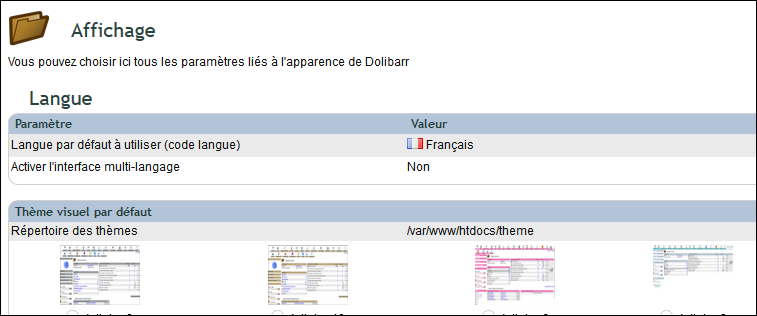
Rendez-vous dans Configuration / Affichage. Validez ensuite la langue française, afin que vos documents se génèrent bien en français.
Produits et déclinaisons
Prestashop ne contrôle pas la présence d’une référence. C’est pourquoi vous devez d’abord saisir une référence sur le produit de base, avant déclinaison (par exemple « monproduit »).
En revanche, la référence sur la déclinaison reste facultative. En effet, DoliPlus décline lui-même les références à partir du préfixe du produit principal :
- monproduit_d1
- monproduit-d2
Si vous changez les références des produits déclinés sur Prestashop, DoliPlus crée alors de nouvelles références de son côté. Mettez donc les anciennes « hors vente » lorsqu’un historique de ventes existe, voire supprimez-les si elles ne servent plus.
Par ailleurs, les caractères interdits ( espace, ‘ , / , \ , : , * , ? , » , < , > , | , [ , ] , , , ; ) sont remplacés par « _ ». Ensuite, les références des produits déclinés sont mises à jour dans Prestashop.
À noter :
- À la création d’une déclinaison, un double enregistrement reste nécessaire pour assurer la synchronisation.
- Avec le générateur de déclinaisons de Prestashop, il suffit ensuite de confirmer par un enregistrement sur l’une d’elles.
Retour de produits. Si vous l’avez activé dans Prestashop, le retour de produit se gère depuis Prestashop. Faute de remboursement, émettez plutôt un bon de réduction, utilisable au prochain achat du client.
Gestion des photos de produits
Les photos remontent automatiquement vers DoliPlus. Surveillez toutefois leur poids, car il influe sur l’affichage et sur la qualité du transfert.
Mode de paiement
DoliPlus crée automatiquement les moyens de paiement.
Par ailleurs, si vous utilisez le module gratuit Paybox sur Prestashop, vous pouvez réutiliser le même abonnement pour d’autres besoins dans DoliPlus. Consultez à ce sujet « Paiement en ligne Paybox par cartes bancaires avec DoliPlus ».
Factures clients et avoirs
DoliPlus ne gère pas les factures et les avoirs sur Prestashop. Ainsi, vous conservez un chrono unique de numérotation pour tous vos canaux de vente.
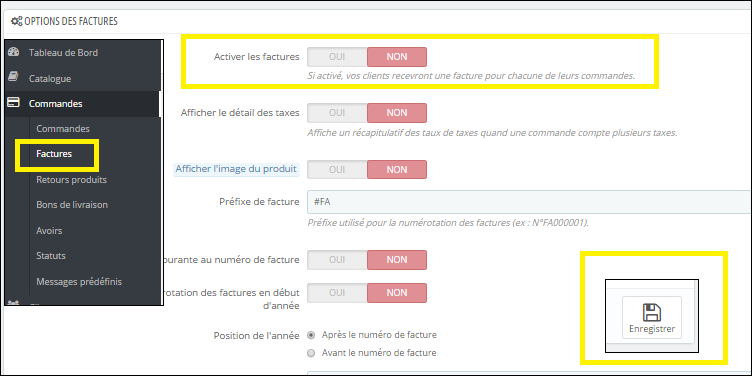
Pour éviter la génération de factures sur Prestashop, suivez d’abord les instructions de l’image ci-dessous, puis supprimez aussi leur envoi par mail.
DoliPlus crée ensuite les factures automatiquement, avec leur règlement associé. Vous les envoyez donc au client final depuis DoliPlus.
Enfin, l’interface liste à la demande les dernières factures, ou toutes les factures issues d’une boutique précise.
Achats et réception des commandes fournisseurs
N’activez pas ces options sur Prestashop. En effet, le principe consiste à gérer les achats et les fournisseurs dans DoliPlus.
Si la boutique vend des produits sur commande, créez de préférence un entrepôt bis. Déclarez-le ensuite dans la configuration du module, afin de ventiler automatiquement les besoins clients vers cet entrepôt plutôt que vers celui de la boutique. Le solde positif part alors vers l’entrepôt de la boutique.
Prix de vente
Vous gérez les prix de vente uniquement dans la boutique.
De plus, en cas de multi-prix de vente, une option de configuration désigne la classe de prix à synchroniser. Le connecteur prend aussi en charge l’écoparticipation.
Gestion des remises
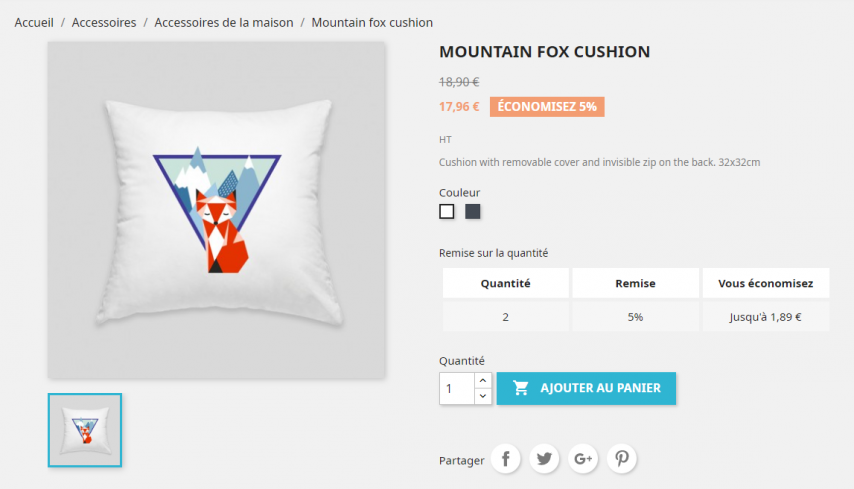
Les remises proviennent soit des réductions saisies dans la ligne d’article, soit d’une ligne séparée.
Gestion des stocks
Choix de l’entrepôt
Définissez d’abord la référence de l’entrepôt (par exemple « stock A ») dans la configuration DoliPlus de la boutique. Le connecteur assure ensuite une synchronisation bidirectionnelle.
Par ailleurs, le menu de gauche propose une liste dédiée aux produits synchronisés avec Prestashop, selon l’entrepôt défini en configuration (voir l’inventaire ci-dessous).
Inventaire
Après un inventaire réalisé dans DoliPlus, vous pouvez forcer une mise à jour globale du stock vers Prestashop, pour les produits en statut « vente ».
Pour aller plus loin, reportez-vous au chapitre Gestion de stock. En configuration multi-boutique, sélectionnez d’abord la boutique concernée.
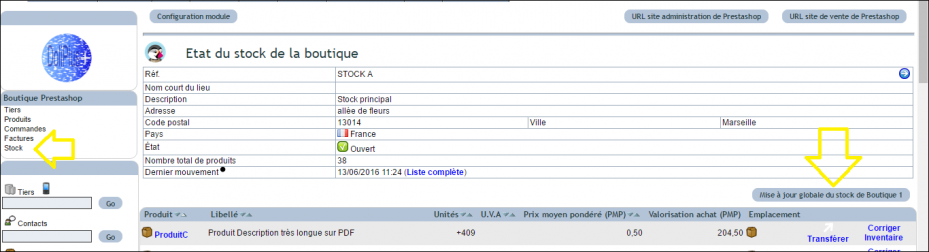
Un onglet « Presta » compare ensuite les stocks de la boutique et de DoliPlus. Un export CSV reste également disponible.
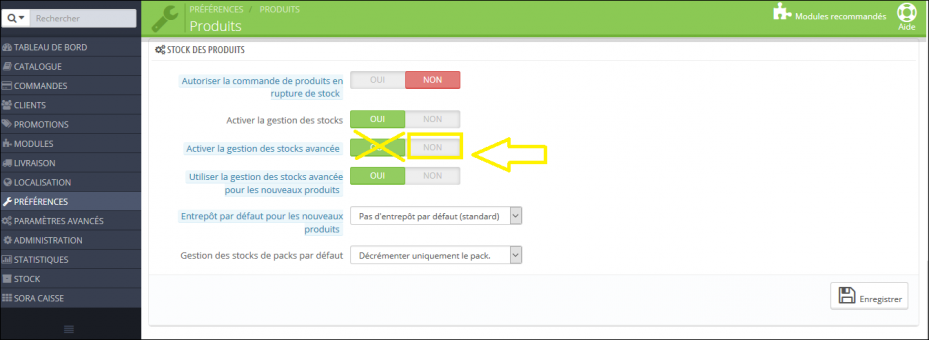
Note : désactivez la gestion avancée des stocks sur Prestashop.
Commentaire de livraison
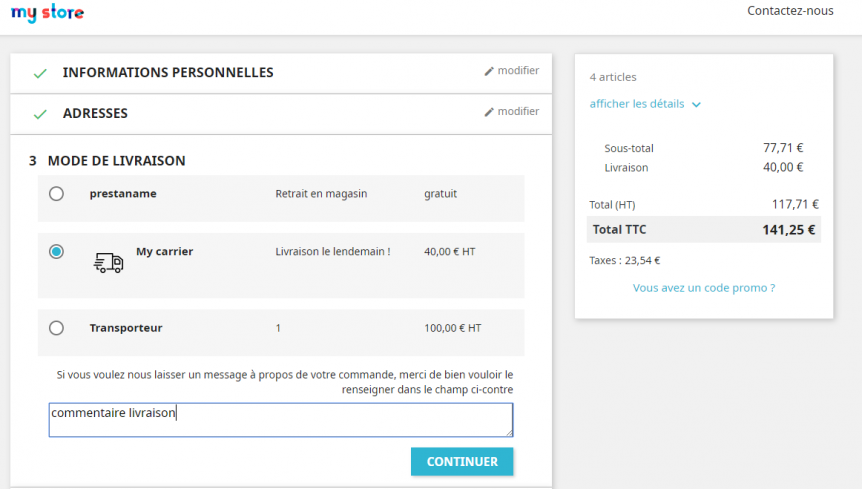
Le commentaire déposé par le client se retrouve ensuite dans la note publique de la commande.
Adresses de livraison et de facturation
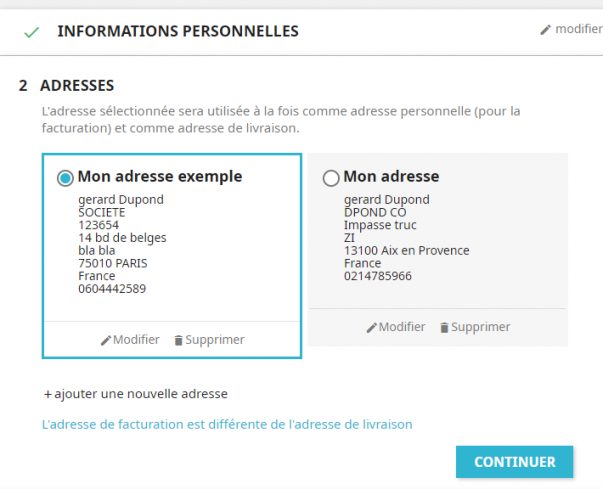
Les onglets « contacts » de la commande et de la facture reprennent ces informations. Chaque adresse porte alors un rôle adapté à son contexte.
Besoins de stock et bons de livraison
Réapprovisionnements
Pour traiter en masse les réapprovisionnements des commandes en rupture, utilisez le module Réapprovisionnement.
Bons de livraison
Si le stock se décrémente à la validation des bons de livraison, le connecteur génère alors automatiquement les BL des produits disponibles. Ainsi, le stock de la boutique se met à jour immédiatement.
Pour imprimer ces BL en une seule fois, rendez-vous ensuite dans la liste des expéditions de la boutique, puis utilisez le bouton d’impression.
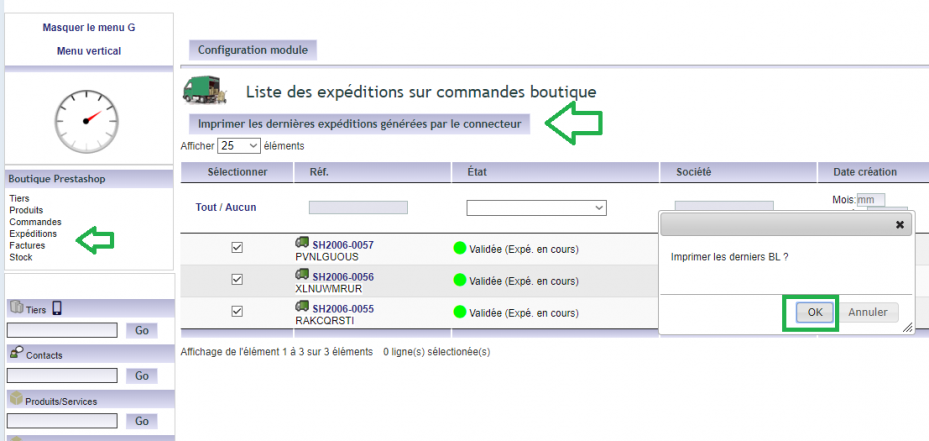
Pour les produits en rupture, suivez d’abord les étapes de réapprovisionnement ci-dessus. Utilisez ensuite le module « commandes expédiables » pour générer les BL en masse, au fil des réceptions fournisseurs. Selon la configuration, vous obtenez aussi un document PDF global des BL générés.
Enfin, pour faire apparaître le service de livraison dans le PDF, activez l’option PG36 (les services peuvent être ajoutés ou retirés des stocks).
Multi-boutiques
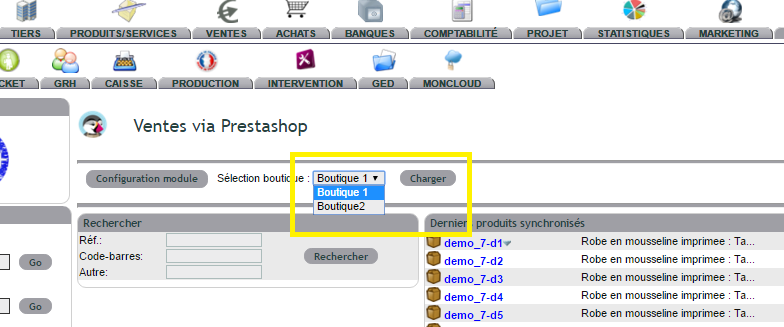
Déclarez d’abord vos boutiques dans la configuration DOLIPRESTA de DoliPlus. Le trigramme vous permet ensuite de différencier vos sites.
Dès lors, une liste déroulante apparaît dans l’interface de gestion pour basculer d’une boutique à l’autre.
Multi-société
Le module reste compatible avec le multi-société. Précisez-le simplement dans la configuration de la boutique.
Communication de DoliPlus vers Prestashop
Stock : réception et mouvements de correction
Comme indiqué plus haut, ce sens montant de communication est pris en charge.
Gestion par lot :
- Une option dédiée gère les lots unitaires et transforme la quantité en stock en nombre de lots (voir le support).
- Elle désactive alors le BL automatique et la gestion descendante du stock, afin que vous choisissiez les lots à la saisie du BL.
Création de la fiche produit
Activez d’abord l’option de synchronisation des produits en configuration, si elle est disponible.
- Seuls les produits « simples » de Prestashop sont créés. Leur première photo (ordre alphabétique) remonte également dans la GED.
Mise à jour de la fiche produit
Là encore, activez l’option de synchronisation des produits en configuration, si elle est disponible.
- Seuls les produits « simples » de Prestashop sont mis à jour.
- Il s’agit d’une mise à jour partielle de la fiche (référence, description, ean13, prix de vente…).
- Le champ personnalisé « Accepter les commandes sur Prestashop » est pris en charge.
- Les UVA (KG, M, L) sont gérées et le prix unitaire remonte dans Prestashop, dans les deux sens. Portez donc la précision des prix unitaires à 6 décimales dans DoliPlus.
Création d’un tiers particulier
Activez d’abord l’option de synchronisation des tiers en configuration, si elle est disponible.
- Choisissez la création d’un tiers de type particulier.
- Un bouton sur la fiche du tiers le synchronise ensuite avec son adresse de facturation.
- Associez le contact correspondant à l’adresse de facturation et à la boutique. En effet, Prestashop reprend le nom et le prénom de ce contact.
- Le groupe « Client » s’applique par défaut.
Mise à jour d’un tiers particulier
Un bouton de la fiche du tiers le synchronise. Pensez à associer le contact correspondant à l’adresse de facturation.
Création d’une adresse
Activez d’abord l’option de synchronisation des tiers en configuration, si elle est disponible.
- Le tiers doit déjà être synchronisé avec Prestashop.
- Un bouton sur la fiche du contact / adresse lance ensuite la synchronisation.
Mise à jour d’une adresse
De même, le contact et le tiers doivent déjà être synchronisés avec Prestashop. Un bouton de la fiche du contact / adresse lance alors la synchronisation.
Récupération des adresses créées sur Prestashop

Depuis la fiche d’un tiers déjà synchronisé, lancez ensuite « Rechercher de nouvelles adresses sur Prestashop ».
Affectation du tiers à un nouveau groupe Prestashop
- Rendez-vous sur un tiers client synchronisé, dans l’onglet « Catégorie ».
- Affectez ensuite un groupe, et éventuellement un nouveau groupe par défaut.
Affectation de tiers à un groupe selon une catégorie DoliPlus
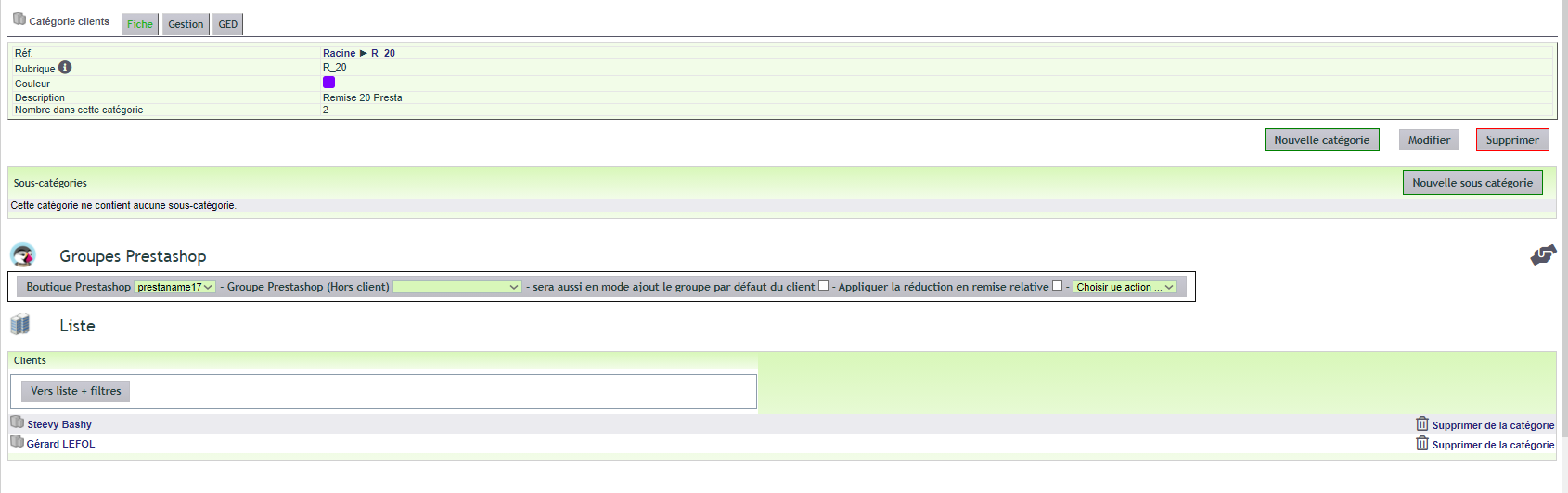
- Rendez-vous sur l’onglet d’une catégorie client synchronisée avec Prestashop.
- Affectez un groupe, ajoutez éventuellement un nouveau groupe par défaut, ou retirez un groupe des tiers.
Note : vous ne pouvez pas supprimer le groupe « Client ». Si vous retirez tous les autres groupes, ce groupe redevient donc le groupe par défaut.
Remise relative au tiers. Pour l’appliquer, activez d’abord l’option « Synchronisation de la remise relative du tiers client DoliPlus vers Presta via le groupe client / remise ».
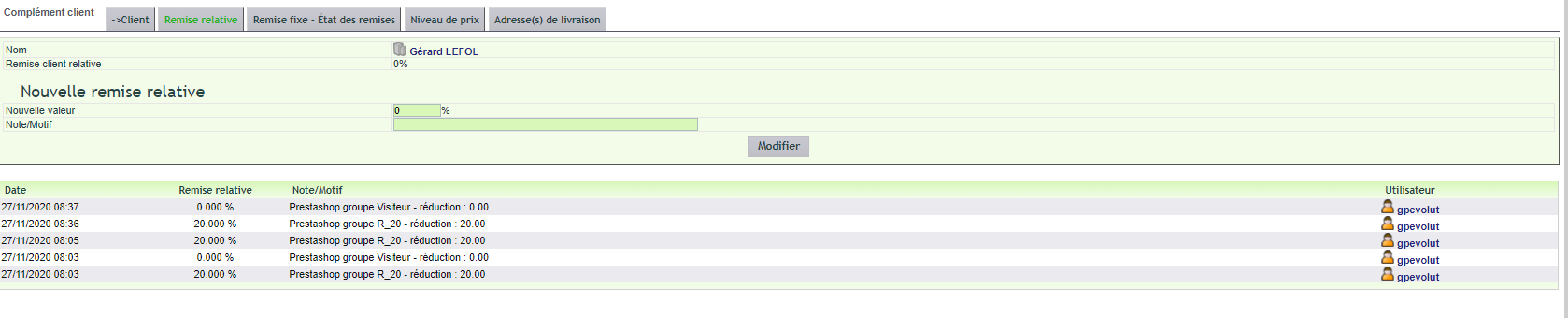
- Vous pouvez ajouter le montant de la réduction en remise relative sur le client DoliPlus.
- Pour retirer ces remises, synchronisez ensuite un groupe sans remise, en cochant « Appliquer la réduction en remise relative ».
Commande fournisseur
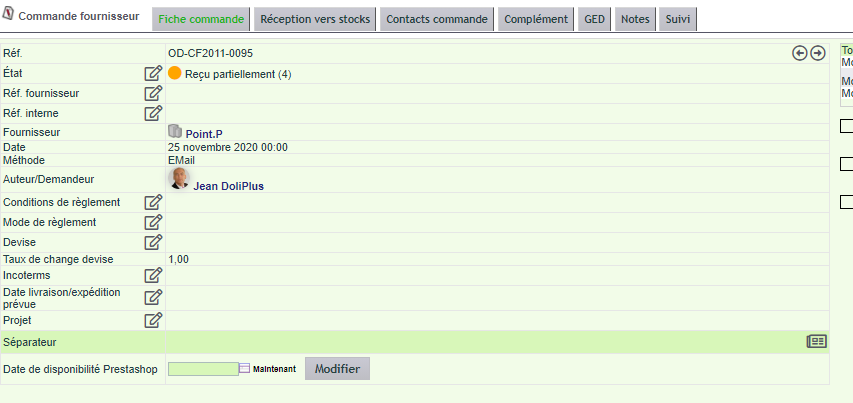
- Une option synchronise la date de disponibilité DoliPlus (champ propre au module) vers la « date de disponibilité » de Prestashop.
- Cette synchronisation permet aussi d’accepter les commandes sur Prestashop.
- Avec une date vide, elle efface la date sur Prestashop et rétablit le comportement par défaut de la boutique.
Commande client
Vous pouvez synchroniser une commande client passée hors boutique, afin d’enrichir l’espace client sur Prestashop. Pour cela, plusieurs conditions doivent être réunies :
- la commande n’est pas déjà synchronisée ;
- le tiers est déjà synchronisé sur la boutique ;
- une adresse de livraison, via un contact de livraison, est affectée à la commande ;
- la commande est entièrement livrée et le BL correspond à la commande ;
- la commande est facturée ;
- un service de transport existe, avec le nom du transporteur en description après le tag « livraison : » (exemple : livraison : MON_TRANSPORT).
Mise à jour du connecteur Prestashop 1.7
Le module est fourni pour une compatibilité avec Prestashop. Avant toute évolution de version Prestashop, vérifiez donc dans la documentation que votre version reste compatible.
Pour mettre à jour le module : téléchargez-le comme à la première installation, mais ne le désinstallez pas.
Exemple : boutique avec ventes sur rupture de stock
Dans cet exemple, la boutique vend des pièces de réparation. Elle dispose de pièces en stock et d’autres uniquement sur commande.
Le client passe alors une commande au panier mixte : deux pièces sur commande et une pièce disponible.
Le connecteur crée aussitôt dans DoliPlus :
- le tiers, s’il n’existe pas encore ;
- la commande ;
- la facture, puis le règlement avec le transport ;
- le BL de la pièce disponible, qu’il valide pour réserver la pièce et mettre à jour le stock de la boutique. La commande passe alors en « Attente expédition ».
Ensuite, le gestionnaire de stock repère la commande grâce aux interfaces de gestion, puis commande les pièces auprès du fournisseur.
À la réception, le logiciel analyse les besoins des commandes clients. Il répartit donc la quantité reçue entre deux stocks :
- le « stock d’attente », pour les pièces attendues ;
- le stock principal, qui reçoit le solde.
Dès lors, un tableau des commandes « à expédier » fait apparaître la commande devenue « expédiable ».
Enfin, une action de masse génère les BL définitifs. Le BL initial, complété des pièces reçues et isolées sur le « stock d’attente », décrémente ce dernier. Une interface présente alors les BL complets à livrer et autorise une édition en masse. Le magasin reçoit le BL, puis expédie la commande.
Démo en ligne
Pour tester le connecteur Prestashop 1.7, rendez-vous sur notre démo publique. Une carte bleue fictive vous permet d’y simuler vos achats.
Connecteur PrestaShop DoliPlus pour sites de vente — découvrez aussi la vue d’ensemble du connecteur.
https://www.nuage-web.fr/wp/encyclopedia/prestashop-version-de-demo-ligne/
En rapport Entrées
